道具/工具

クリップスタジオペイント「オリジナルの素材を登録する方法」のご紹介

クリップスタジオペイント「オリジナルの素材を登録する方法」のご紹介 道具/工具
スポンサーリンク

クリップスタジオペイント「オリジナルの素材を登録する方法」のご紹介

ご訪問ありがとうございます。
今回は、クリップスタジオペイント「オリジナルの素材を登録する方法」を紹介します。

スタジオクリップ関連サイトマップのご紹介

スタジオクリップ関連サイトマップをご紹介します。

スタジオクリップ関連サイトマップのご紹介
学び/学習TOP > IT|ゲーム作り|HP作成
スタジオクリップ top >
基本 環境を整える|筆圧設定
インターフェイス(タブレット(基本|筆圧設定|ボタン設定)|メイン画面|パレット操作方法|サブツール詳細|クイックアクセス(基本|詳細))
メニュー(ショートカット|)|ツール(基本|一覧|ショートカット)|
■基礎操作
新規作成|保存/書き出し|ピクセルと解像度|RGBとCMYKの違い|操作の取り消し|
キャンバス操作(基礎|拡大/縮小/スクロール|回転/反転|サイズ/向き変更)|
レイヤー|選択範囲|クイックマスク|変形|描画色|作業の流れ(イラスト|マンガ)
▽選択範囲(できること||)
■線画を描く
線画用ツール(鉛筆|ペン|消しゴム|ベクターレイヤー)|ブラシ調整|下描き|テクニック|
紙に描いた線画を読込(その1|その2|下描きレイヤー|色や不透明度の変更)|
定規(基本1|基本2|パース定規(その1|その2)|対称定規|特殊定規||3D空間)
■塗り技法
下塗り|ツール(水彩画|油彩|墨|マーカー|パステル|エアブラシ|なじませる|グラデーション(基礎||))
|塗り残しの対処|塗色の変更|合成モード|パーツ分けとクリッピング|キャラクター下地|影塗り|光を描く|肌の塗り方|瞳|髪)
選択(|||||ピクセルロック|クリッピング)
▽塗りつぶす(基本|色を選択する|レイヤー参照|塗り残し|自動指定|同系色から選択範囲|クイックマスク|選択範囲をぼかす)
▽色 登録|近似色/中間色|カラーヒストリー|スポイト(登録|他の画像から色を採取|)
■技法
▽水彩塗り(ツール基本|混色|白と黒を使わない混色|にじみ|絵の具だまり|質感を出す|)|
▽厚塗り(ツール基本|風景を描く)|グリザイユ画法(基本|モノクロ下絵用環境|空気・色彩遠近法|合成モード)
■画像の加工(色調補正|色と光の演出|グロー効果|遠近感を出す|写真のトーン化)
■漫画(作業の流れ|コマ割り|フキダシ|流線/集中線|トーン)
【スタジオクリップ:作業の効率化】
■作業環境のカスタム
環境を整える(基本|オススメ)|筆圧設定|独自ショートカット|修飾キー|クイックアクセス(基本|詳細)|環境設定|クラウド|
■ブラシ関連
ツール(鉛筆|ペン|消しゴム|ベクターレイヤー)
筆圧設定(共通|ブラシ別)|描き味|設定|手ぶれ補正|線の入り抜き|アンチエイリアス|水彩境界・にじみ・質感|自作ブラシ|カスタマイズ||ブラシ先端を自作|)
■素材(CLIP STUDIO素材|3D素材|オリジナル素材の登録)
■ショートカット(よく使う|オススメ|メニュー|ツール|修飾キー|カスタマイズ|修飾キーカスタム)
オートアクション
【描写技法】
基礎 光と影(要素|物体と影の関係|光源で変わる色|)
人物を描く(顔の角度|)
■風景を描く
基本 空気・色彩遠近法|雲の種類と名称|光源で変わる色|白と黒を使わない混色
描き方 青空|雲と空|岩|木|木や川|積乱雲|一日の時間による変化を描く(朝焼け|||)|||
【関連】
GIMP|エディタ|プログラミング|||

■■│コペンギンTOP > ゲーム│ホビー│書籍・マンガ│■■
●ゲームTOP > ランキング│傑作・名作│機種別│ジャンル別
●学び/学習TOP > IT|ゲーム作り|HP作成
●ホビーTOP > プラモデル│ミリタリー│エアガン
●映像>アニメ(ロボットアニメ)│映画│
●書籍・マンガ > ゲーム雑誌│マンガ

「オリジナルの素材を登録する方法」のご紹介

キャンバス上に描かれたほとんどのものを素材パレットに登録できます。画像素材はもちろん、トーンや定規、レイヤーマスクも登録可能。繰り返し利用するものは登録しておくと便利です。

画像を素材として登録する

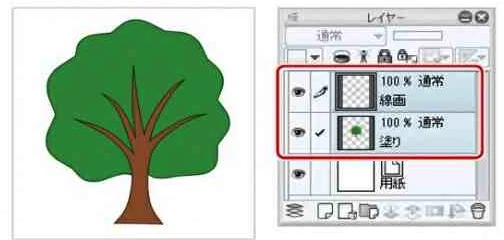
【1】登録する画像を用意

登録する画像を用意します。
登録する画像を用意します。

【2】登録する画像レイヤーを指定

レイヤーパレットで登録する画像を描いたレイヤーを選択します。複数のレイヤーを選択することも可能です。また、選択範囲を作って、画像の一部だけを登録することもできます。

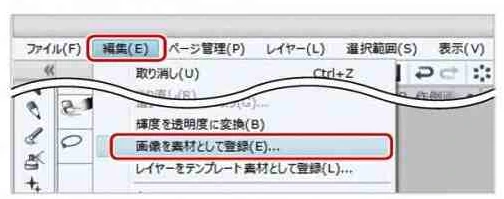
【3】画像を素材として登録”を選ぶ

編集メニュー→画像を素材として登録または素材パレットのメニュー表示→画像を素材として登録”を選んで下さい。
【3】画像を素材として登録”を選ぶ

【4】登録する素材を設定

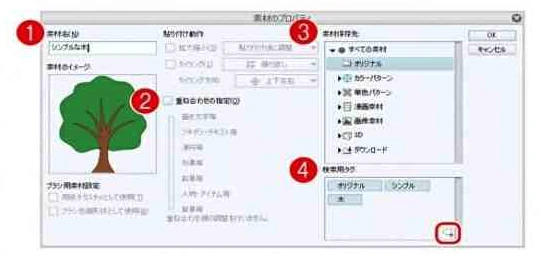
素材のプロパティ画面で登録する素材を設定します。
素材のプロパティ画面
① 素材名 素材の名前を入力します。
素材パレットに表示される素材名となります。
② 重ね合わせの指定 素材貼り付け時のレイヤーの位置を指定します。
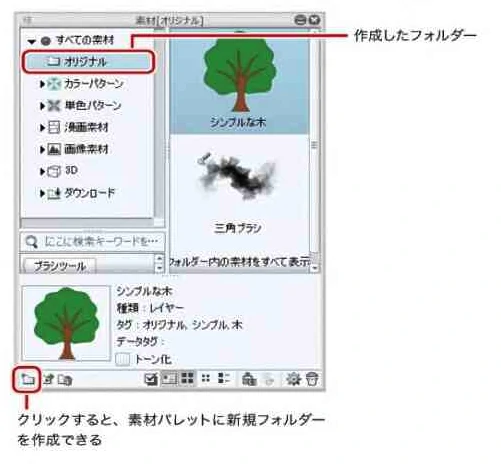
③ 素材保存先 保存するフォルダーを指定します。
新しいフォルダーを作る場合は素材登録前に素材バレットで準備しておこう。
④ 検索用タグ 検索するためのキーワードとなるタグを登録します。
右下のアイコンをクリックします。

レイヤーパレットから必要なレイヤーを、直接素材パレットにドラッグ&ドロップで登録することもできます。その場合、素材のプロパティ画面は表示されません。レイヤーそのものをドラッグ&ドロップすれば、コマ枠フォルダーや定規、マスクを設定したレイヤーなどもすべて素材として登録できます。

レイヤーパレットから必要なレイヤーを、直接素材パレットにドラッグ&ドロップで登録することもできます。その場合、素材のプロパティ画面は表示されません。レイヤーそのものをドラッグ&ドロップすれば、コマ枠フォルダーや定規、マスクを設定したレイヤーなどもすべて素材として登録できます。

柄パターンを素材として登録する

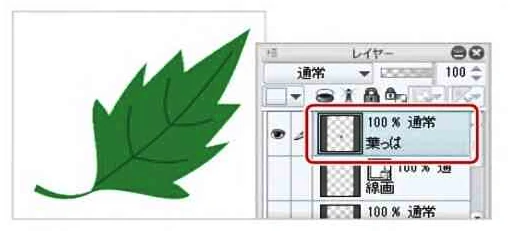
【1】登録する柄パターンを作成

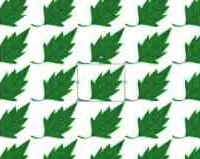
登録する柄パターンを作成します。複数のレイヤーを使っている場合は、レイヤーメニュー→“表示レイヤーのコピーを結合”などで1枚のレイヤーにしておこう。
【1】登録する柄パターンを作成

【2】レイヤーの変換

レイヤーパレットで登録する画像を描いたレイヤーを選択し、レイヤーメニュー→“レイヤーの変換”を選びます。
【2】レイヤーの変換

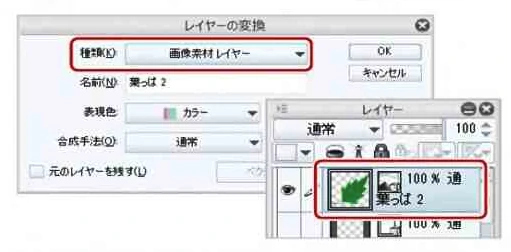
【3】画像素材レイヤーに変換

レイヤーの変換画面が表示されたら、「種類」で「画像素材レイヤー」を選択します。

画像素材レイヤーに変換しておくと、モノクロ原稿に貼り付けたときに自動でトーン化されます。

【4】画像素材を登録する

レイヤーパレットで登録する素材が「画像素材レイヤー」に変換されたことを確認し、編集メニュー→“画像を素材として登録”または素材パレットのメニュー表示→”画像を素材として登録”を選ぶ。

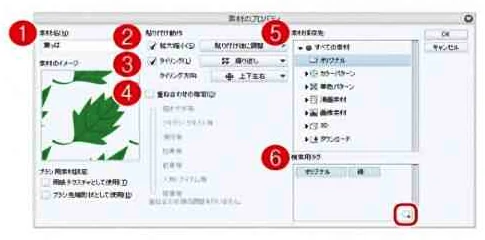
【5】登録する素材を設定する

素材のプロパティ画面で登録する素材を設定します。
【3】画像素材レイヤーに変換
素材のプロパティ画面
① 素材名 素材の名前を入力します。
素材パレットに表示される素材名となります。
② 拡大縮小 柄パターンとして登録する場合は、「貼り付け後に調整」を選択します。
キャンバスの大きさや入力されたテキストに合わせることも可能です。
③ タイリング チェックを入れると、登録した画像素材を繰り返して表示します。
繰り返しの方法とタイリングの方向(「上下左右」「左右のみ」「上下のみ」)を選択します。
④ 重ね合わせの指定 素材貼り付け時のレイヤーの位置を指定します。
⑤ 素材保存先 保存するフォルダーを指定します。
新しいフォルダーを作る場合は、素材登録前に素パレットで準備しておこう。
⑥ 検索用タグ 検索するためのキーワードとなるタグを登録します。
右下のアイコンをクリックします。
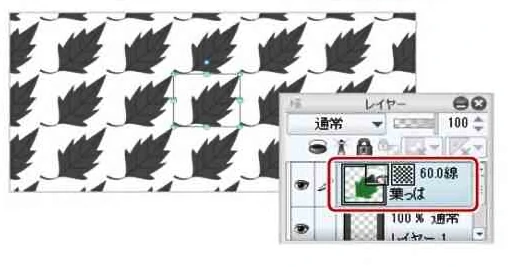
パターンの間の空白を調整する

パターンの間の空白を調整する

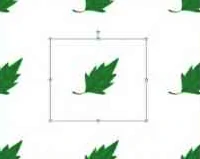
手順【2】でレイヤーを画像素材レイヤーに変換するときに、選択範囲を指定して素材の周りの余白を作っておくと、「タイリング」をオンにしたときのパターンの間の空白を調整できます。選択範囲を指定しないと画像のみでパターンが作られ、空白がなくなります。

選択範囲を作成しない場合

選択範囲を作成しない場合

余白を付けて選択範囲を作成

余白を付けて選択範囲を作成

用紙テクスチャとして登録する

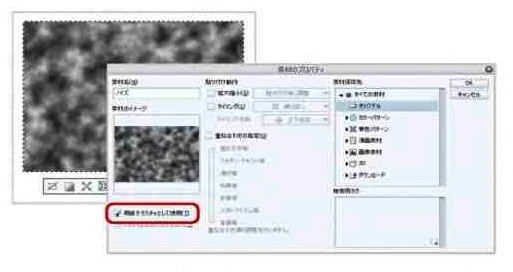
「水彩」ツールの「紙質強調」や「パステル」、「クレヨン」などの「紙質」で使用可能な素材として登録するには「用紙テクスチャ」として素材を登録します。

【1】用紙テクスチャを作成

用紙テクスチャを作成します。
用紙テクスチャ用の素材を作成する場合、不透明度が100%の画像は、編集メニュー→“輝度を透明度に変換”などで不透明度を設定しておかないと、質感を反映できないので注意が必要です。
【1】用紙テクスチャを作成

【2】「用紙テクスチャとして使用」をチェック

編集メニュー→画像を素材として登録”を選び、素材のプロパティ画面で「用紙テクスチャとして使用」にチェックを入れます。

素材が用紙テクスチャとして登録されます。

【3】登録した用紙テクスチャを使う
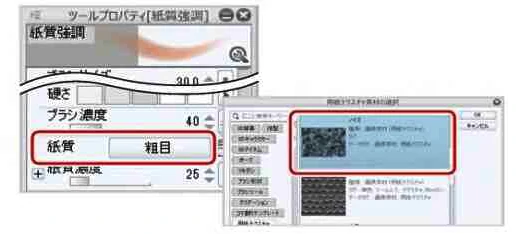
登録した用紙テクスチャを使うには「水彩」ツールの「紙質強調」などのツールプロパティパレット「紙質」をクリックし、用紙テクスチャ素材の選択画面で登録した素材を選択します。

ブラシ先端形状として登録する

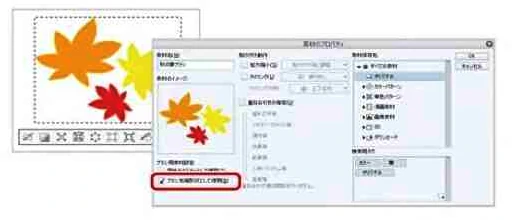
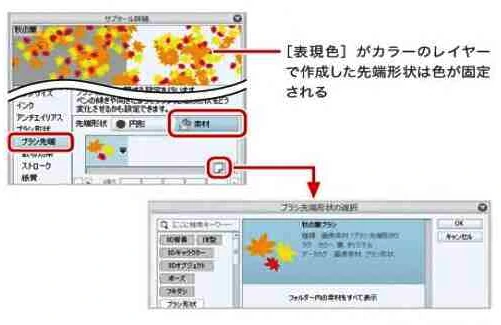
描画系ツールのブラシの先端を登録するには、「ブラシ先端形状」として素材を登録します。
ブラシ先端の素材を作成する場合、「表現色」が「カラー」のレイヤーで素材を作成すると、色が固定されたブラシとなります。描画色を反映させたい場合は、「グレー」または「モノクロ」のレイヤーに作成しよう。

【1】ブラシの先端形状を作成

ブラシの先端形状を作成します。画像の一部を使いたいときは、選択範囲を作成しておく。
【1】ブラシの先端形状を作成

【2】ブラシ先端形状として登録する

編集メニュー→“画像を素材として登録”を選び、素材のプロパティ画面で「ブラシ先端形状として使用」にチェックを入れます。素材がブラシ先端形状として登録されます。
【2】ブラシ先端形状として登録する

【3】登録したブラシ先端形状を使うには

登録したブラシ先端形状を使うには、ブラシのサブツール詳細パレットを開き、「ブラシ先端」の「先端形状」で「素材」をクリックし、ブラシ先端形状の選択画面で登録した素材を選択します。

ブラシ先端形状を設定したら、サブツール詳細パレットでその他の設定も調整してオリジナルのブラシを作成しよう。

スタジオクリップ関連サイトマップのご紹介

スタジオクリップ関連サイトマップをご紹介します。

スタジオクリップ関連サイトマップのご紹介
学び/学習TOP > IT|ゲーム作り|HP作成
スタジオクリップ top >
基本 環境を整える|筆圧設定
インターフェイス(タブレット(基本|筆圧設定|ボタン設定)|メイン画面|パレット操作方法|サブツール詳細|クイックアクセス(基本|詳細))
メニュー(ショートカット|)|ツール(基本|一覧|ショートカット)|
■基礎操作
新規作成|保存/書き出し|ピクセルと解像度|RGBとCMYKの違い|操作の取り消し|
キャンバス操作(基礎|拡大/縮小/スクロール|回転/反転|サイズ/向き変更)|
レイヤー|選択範囲|クイックマスク|変形|描画色|作業の流れ(イラスト|マンガ)
▽選択範囲(できること||)
■線画を描く
線画用ツール(鉛筆|ペン|消しゴム|ベクターレイヤー)|ブラシ調整|下描き|テクニック|
紙に描いた線画を読込(その1|その2|下描きレイヤー|色や不透明度の変更)|
定規(基本1|基本2|パース定規(その1|その2)|対称定規|特殊定規||3D空間)
■塗り技法
下塗り|ツール(水彩画|油彩|墨|マーカー|パステル|エアブラシ|なじませる|グラデーション(基礎||))
|塗り残しの対処|塗色の変更|合成モード|パーツ分けとクリッピング|キャラクター下地|影塗り|光を描く|肌の塗り方|瞳|髪)
選択(|||||ピクセルロック|クリッピング)
▽塗りつぶす(基本|色を選択する|レイヤー参照|塗り残し|自動指定|同系色から選択範囲|クイックマスク|選択範囲をぼかす)
▽色 登録|近似色/中間色|カラーヒストリー|スポイト(登録|他の画像から色を採取|)
■技法
▽水彩塗り(ツール基本|混色|白と黒を使わない混色|にじみ|絵の具だまり|質感を出す|)|
▽厚塗り(ツール基本|風景を描く)|グリザイユ画法(基本|モノクロ下絵用環境|空気・色彩遠近法|合成モード)
■画像の加工(色調補正|色と光の演出|グロー効果|遠近感を出す|写真のトーン化)
■漫画(作業の流れ|コマ割り|フキダシ|流線/集中線|トーン)
【スタジオクリップ:作業の効率化】
■作業環境のカスタム
環境を整える(基本|オススメ)|筆圧設定|独自ショートカット|修飾キー|クイックアクセス(基本|詳細)|環境設定|クラウド|
■ブラシ関連
ツール(鉛筆|ペン|消しゴム|ベクターレイヤー)
筆圧設定(共通|ブラシ別)|描き味|設定|手ぶれ補正|線の入り抜き|アンチエイリアス|水彩境界・にじみ・質感|自作ブラシ|カスタマイズ||ブラシ先端を自作|)
■素材(CLIP STUDIO素材|3D素材|オリジナル素材の登録)
■ショートカット(よく使う|オススメ|メニュー|ツール|修飾キー|カスタマイズ|修飾キーカスタム)
オートアクション
【描写技法】
基礎 光と影(要素|物体と影の関係|光源で変わる色|)
人物を描く(顔の角度|)
■風景を描く
基本 空気・色彩遠近法|雲の種類と名称|光源で変わる色|白と黒を使わない混色
描き方 青空|雲と空|岩|木|木や川|積乱雲|一日の時間による変化を描く(朝焼け|||)|||
【関連】
GIMP|エディタ|プログラミング|||

■■│コペンギンTOP > ゲーム│ホビー│書籍・マンガ│■■
●ゲームTOP > ランキング│傑作・名作│機種別│ジャンル別
●学び/学習TOP > IT|ゲーム作り|HP作成
●ホビーTOP > プラモデル│ミリタリー│エアガン
●映像>アニメ(ロボットアニメ)│映画│
●書籍・マンガ > ゲーム雑誌│マンガ

クリップスタジオペイント関連ページのご紹介

クリップスタジオペイント関連ページをご紹介します。

キャラクターモデル(プラモデル)TOPサイトマップ

キャラクターモデル(プラモデル)TOPのサイトマップをご紹介します。

【キャラクターモデル(プラモデル)TOP】サイトマップ
ホビーTOP > プラモデル│ミリタリー│エアガン
キャラクターモデルTop > 作品別│メーカー別
【キャラクター作品別プラモデル】
70年代|80年代(雑誌企画)|90年代|2000年代|2010年|クリエイター別|ゲームモデル|
【70年代アニメ作品】■【宇宙戦艦ヤマト】旧キット│
【1980年代アニメ】
■ガンダム|■装甲騎兵ボトムズ
【メーカー別】一覧│旧キット(一覧│タカラ(一覧│1/24│1/35)│ユニオン)│バンダイ│ウェーブ/WAVE(一覧│1/24│1/35│1/60)
【スケール別】一覧│1/20│1/24│1/35│1/48│1/60
■【聖戦士ダンバイン】一覧│全作品│
プラモデル(一覧│全作品│旧キット│HGAB│スケール別(1/72│1/48│1/24/35/550))完成品(全作品│ロボット魂)
■【重戦機エルガイム】プラモデル│完成品
【プラモデル】シリーズ別│スケール別
シリーズ別(一覧│全作品│旧キット│新キット/HG)│スケール別(一覧│全作品│1/144│1/100)【完成品】全作品│バンダイ製
■【太陽の牙ダグラム】モデルメーカー別│スケール別
■【伝説巨神イデオン】アオシマ(アニメスケール│1/600初期│1/2600戦艦
■【機甲界ガリアン】
一覧│全作品│フィギュア/完成品│旧キット(一覧│1/100│1/130)
■【クラッシャージョウ】一覧│全作品│新キット│旧キットタカラ/ニットー│
■【特装機兵ドルバック】■【銀河漂流バイファム】スケール別(一覧│全作品│1/144│1/100)
■【ザブングル】新旧キット一覧│旧キット(1/144│1/100)
■【超時空要塞マクロス】メーカー別│スケール別│一覧
■【超時空世紀オーガス】スケール別│メーカー別
スケール別(一覧│全作品│1/16│1/40/42│1/48│1/72│1/120/144)
メーカー別(一覧│全作品│アリイ│イマイ)
■【機甲創世記モスピーダ】
【1980年代雑誌企画モデル】
■【ファイブスター物語】【プラモデル】シリーズ別│メーカー別
スケール別(一覧│全作品│1/144│1/100)メーカー別(一覧│全作品│ウェーブ│ボークス )
■【マシーネンクリーガー】
メーカー別(一覧│全作品│WAVE│日東│ハセガワ │ブリックワークス│ラブラブガーデン│その他)
スケール別(一覧│全作品│1/20│1/35)
【1990年代アニメ】
■【機動警察パトレイバー】シリーズ別│メーカー別│■【攻殻機動隊】
スケール別(一覧│全作品│1/35│1/60│1/43/60/144│NON)
メーカー別(一覧│全作品│バンダイ│グッドスマイル│コトブキヤ│その他)
■【新世紀エヴァンゲリオン】
メーカー別(一覧│全作品│バンダイ│コトブキヤ│フジミ│ハセガワ│その他)
■【ふしぎの海のナディア】■【海底二万里】
【2000年代アニメ】
■【フルメタル・パニック!】スケール別│メーカー別
スケール別(一覧│全作品│1/60│1/48│NON)
メーカー別(一覧│全作品│アオシマ│バンダイ│コトブキヤ│グッドスマイル)
【2010年代アニメ】
■【シドニアの騎士】
【クリエイター別関連モデル】
■【宮崎駿監督作品】一覧│全作品
【ジブリ以前】一覧│全作品│未来少年コナン│カリオストロの城
【スタジオジブリ】一覧│全作品│風の谷のナウシカ│天空の城ラピュタ│紅の豚│ 風立ちぬ
【ゲーム関連モデル】
■【アーマードコア】プラモデル(一覧│キット│ユニット)
【メーカー別プラモデル】
【マックスファクトリー】PLAMAX│PLAMAX MF│PLAMAX Naked Angel

■■│コペンギンTOP > ゲーム│ホビー│書籍・マンガ│■■
●ゲームTOP > ランキング│傑作・名作│機種別│ジャンル別
●学び/学習TOP > IT|ゲーム作り|HP作成
●ホビーTOP > プラモデル│ミリタリー│エアガン
●映像>アニメ(ロボットアニメ)│映画│
●書籍・マンガ > ゲーム雑誌│マンガ

サイトマップ


キャラクターモデル(プラモデル)関連のご紹介

キャラクターモデル(プラモデル)関連をご紹介します。


ホビープラモデルTOPサイトマップ

ホビープラモデルTOPのサイトマップをご紹介します。

【ホビーTOP】サイトマップ
ホビーTOP > プラモデル│ミリタリー│エアガン|RCラジコン
■【プラモデル】■
【キャラクターモデル】作品別(ガンダム│ボトムズ│マクロス)│メーカー別
ミリタリー(戦車/陸戦│船/潜水艦(Uボート)│航空機/飛行機)│車/カーモデル│バイク
■【ミリタリー】■
■【エアガン・モデルガン】■

■■│コペンギンTOP > ゲーム│ホビー│書籍・マンガ│■■
●ゲームTOP > ランキング│傑作・名作│機種別│ジャンル別
●学び/学習TOP > IT|ゲーム作り|HP作成
●ホビーTOP > プラモデル│ミリタリー│エアガン
●映像>アニメ(ロボットアニメ)│映画│
●書籍・マンガ > ゲーム雑誌│マンガ

サイトマップ一覧

ホビー(おもちゃホビー) | 中古・新品通販の駿河屋

ホビーサイトマップ関連ページのご紹介

ホビー関連ページをご紹介します。

「RCラジコン」についてご紹介|Top

「RCラジコン」関連ページご紹介|Top
「RCラジコン」関連ページのご紹介|Topご訪問ありがとうございます。今回は、「RCラジコン」関連ページをご紹介します。

【プラモデルTOP】プラモデル関連ページのご紹介

【プラモデルTOP】プラモデル関連ページのご紹介
【TOP】プラモデル関連ページのご紹介ご訪問ありがとうございます。今回は、プラモデルの関連ページをご紹介します。ガンダム(プラモデル/ホビー/おもちゃホビー) | 中古・新品通販の駿河屋

【ミリタリーTOP】ミリタリー系ホビー関連ページのご紹介

【ミリタリーTOP】ミリタリー戦車ホビー関連ページのご紹介
【TOP】ミリタリー戦車ホビー関連ページのご紹介ご訪問ありがとうございます。今回は、ミリタリー戦車ホビー関連ページをご紹介します。戦車・ミリタリー | プラモデル(ホビー/おもちゃホビー) | 中古・新品通販の駿河屋

【エアガンTOP】エアガン・電動ガン関連ページのご紹介

【エアガンTOP】エアガン・電動ガン関連ページのご紹介
【TOP】エアガン・電動ガン関連ページのご紹介ご訪問ありがとうございます。今回は、エアガン・電動ガン関連ページをご紹介します。アニメ レンタルアップDVDソードアート・オンライン オルタナティブ ガンゲイル・オンライン 単巻全6巻セット

コペンギン・サイトマップ

コペンギンのサイトマップをご紹介します。

【コペンギンTOP】サイトマップ
コペンギンTOP > ゲーム│ホビー│書籍・マンガ│

■■│コペンギンTOP > ゲーム│ホビー│書籍・マンガ│■■
●ゲームTOP > ランキング│傑作・名作│機種別│ジャンル別
●学び/学習TOP > IT|ゲーム作り|HP作成
●ホビーTOP > プラモデル│ミリタリー│エアガン
●映像>アニメ(ロボットアニメ)│映画│
●書籍・マンガ > ゲーム雑誌│マンガ

サイトマップ一覧

ゲーム・古本・DVD・CD・トレカ・フィギュア 通販ショップの駿河屋
懐かしの名作から最新作までの豊富な品揃え!通販ショップの駿河屋

コペンギンサイトマップ関連ページのご紹介

コペンギン関連ページをご紹介します。

【ゲームTOP】ゲーム関連ページのご紹介

【ゲームTOP】ゲーム関連ページのご紹介
【TOP】ゲーム関連ページのご紹介ご訪問ありがとうございます。今回は、ゲーム関連ページをご紹介します。PS5ソフトELDEN RING

【書籍・雑誌TOP】書籍・雑誌サイトマップ関連ページのご紹介

【書籍・雑誌TOP】書籍・雑誌サイトマップ関連ページのご紹介
書籍・雑誌サイトマップ関連ページのご紹介ご訪問ありがとうございます。今回は、書籍・雑誌サイトマップ関連ページをご紹介します。その他コミック初版)AKIRA(デラックス版) 全6巻セット / 大友克洋

【ホビーTOP】ホビーサイトマップ関連ページのご紹介

【ホビーTOP】ホビーサイトマップ関連ページのご紹介
【TOP】ホビーサイトマップ関連ページのご紹介ご訪問ありがとうございます。今回は、ホビーサイトマップ関連ページをご紹介します。プラモデル1/100 MG MS-09 ドム 「機動戦士ガンダム」
タイトルとURLをコピーしました