クリップスタジオペイントでマンガを描く「フキダシ作成方法」のご紹介
ご訪問ありがとうございます。
今回は、クリップスタジオペイントでマンガを描く「フキダシ作成方法」のご紹介します。
スタジオクリップ関連サイトマップのご紹介
リンク
「フキダシを作る方法」のご紹介
マンガのセリフはフキダシによって表現されます。今回はそんなフキダシの作成方法をご紹介します。
「フキダシ素材を使う方法」のご紹介
「素材」パレットにあるフキダシ素材を使ってフキダシを作成する過程を見ていこう。
【1】フキダシ素材を貼り付ける
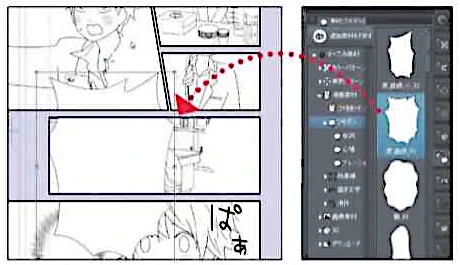
「素材」パレット→「漫画素材」→「フキダシ」にあるフキダシ素材を選択し貼り付けます。セリフの雰囲気に合うものを選ぼう。
【2】フキダシの大きさや線の太さを調整
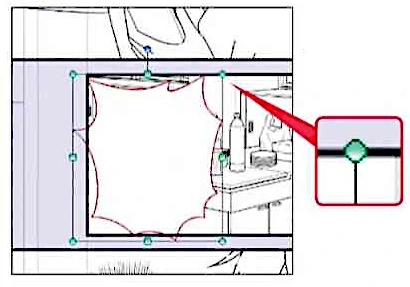
フキダシ素材は「操作(ショートカット:O)」ツール→「オブジェクト」で編集できます。大きさや線の太さを調整しよう。
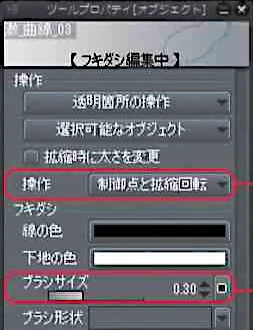
ツールプロパティ
「ツールプロパティ」パレットの「操作」が「制御点と拡縮回転」の場合、制御点の編集と、拡大・縮小・回転ができます。
【3】制御点を動かしてフキダシの形を変える
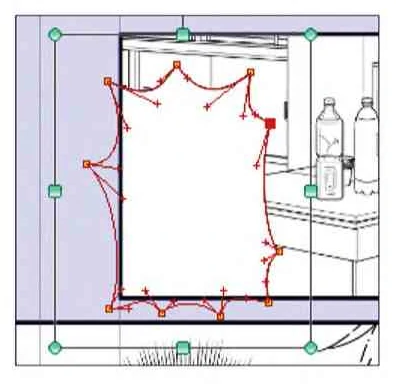
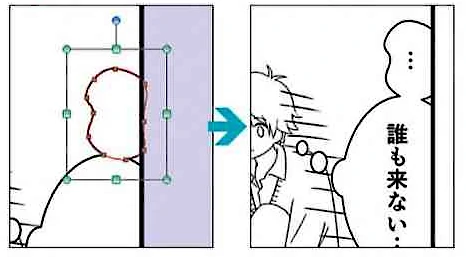
絵に合うように制御点を動かして形を変えることもできます。
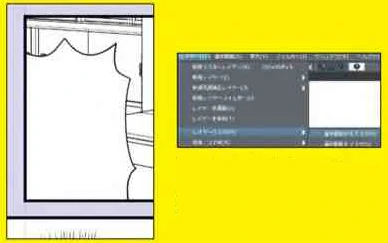
レイヤーマスクで一部を隠す
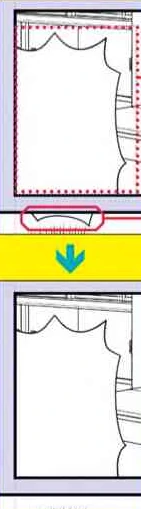
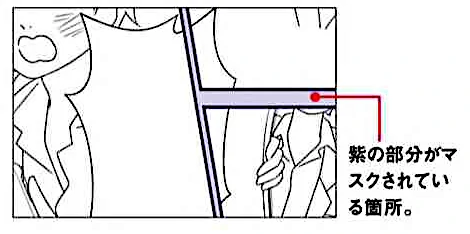
フキダシがほかのコマまではみ出しているときはレイヤーマスクで隠そう。
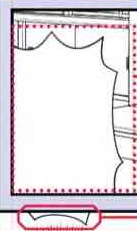
「レイヤー」メニュー→「レイヤーマスク」→「選択範囲外をマスク」で選択範囲の外を隠せます。
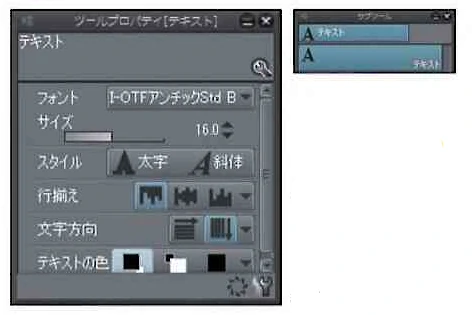
【4】「テキスト(ショートカット:TT)」ツールを開く
フキダシの配置が確定したら「テキスト(ショートカット:TT)」ツールを選び「ツールプロパティ」パレットで字の大きさなどを決め、文字を打つ準備をします。
フォント、サイズ、文字方向(縦書きと横書きから選ぶ)の設定をしてから文字を打ち込むとスムーズに作業できます。
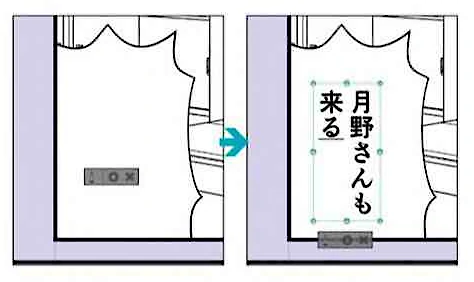
【5】文字を入力
セリフを入れたいところをクリックして文字を入力します。フキダシレイヤーの上だとフキダシの中心に文字が配置されます。
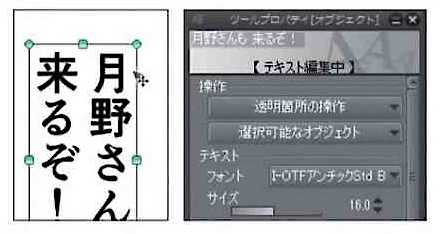
【6】文字の調整
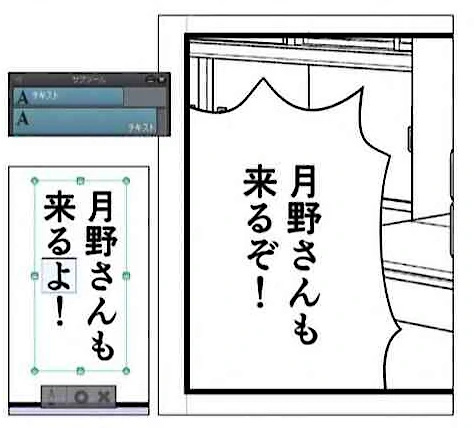
文字は「オブジェクト」で選択して拡大・縮小ができます。「オブジェクト」で選択中は「ツールプロパティ」パレットで設定の変更が可能です。
【7】文字列を編集
1文字単位で修正したい場合は「テキスト(ショートカット:T)」ツールで文字列を選択して編集します。これでセリフ入りのフキダシができました。
「フキダシツール利用方法」のご紹介
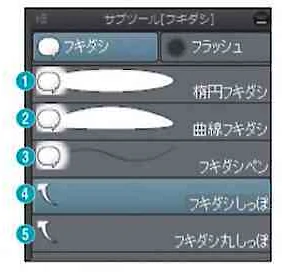
「フキダシ」ツールはフキダシを作成するツール。「フキダシしっぽ」とセットで使おう。
| 「フキダシ」ツール・サブツールのご紹介 |
| ① |
楕円フキダシ |
楕円や正円のフキダシを作成できます。 |
| ② |
曲線フキダシ |
きれいな曲線のフキダシを作成できます。 |
| ③ |
フキダシペン |
フリーハンドでフキダシを作成できます。 |
| ④ |
フキダシしっぽ |
ドラッグするとフキダシのしっぽを追加できます。 |
| ⑤ |
フキダシ丸しっぽ |
心の中のセリフを表現するときに使うしっぽ。 |
「楕円フキダシ」
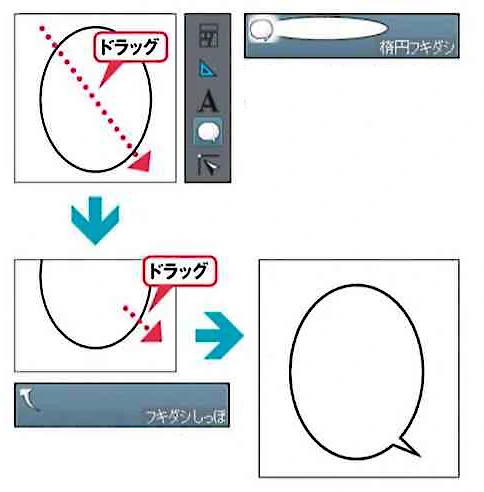
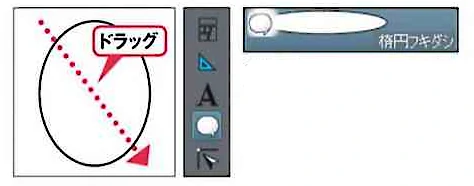
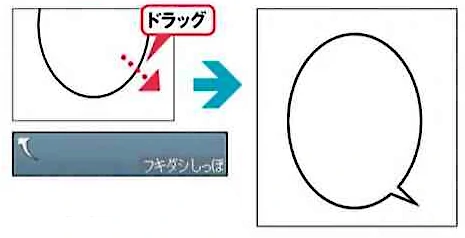
「楕円フキダシ」でドラッグすると楕円のフキダシができます。
フキダシしっぽ
しっぽをつけるときは「フキダシしっぽ」でドラッグ。
「フキダシツールの使用例」のご紹介
「フキダシ」ツールを使い分けると様々な形のフキダシを作れます。
【1】「フキダシ(ショートカット:T)」ツールを開く
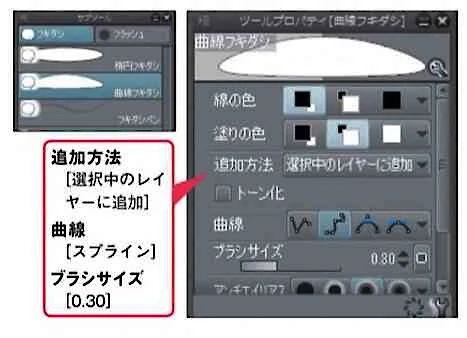
「フキダシ(ショートカット:T)」ツール→「曲線フキダシ」を選択します。「ツールプロパティ」パレットで必要な設定をしておきます。
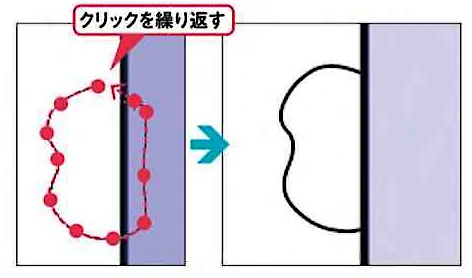
【2】線をつなげてフキダシを作成
クリックして線をつなげていくと曲線になっていきます。線を閉じれば形が確定されます。「オブジェクト(ショートカット:O)」で選択し、位置を変えたりできます。
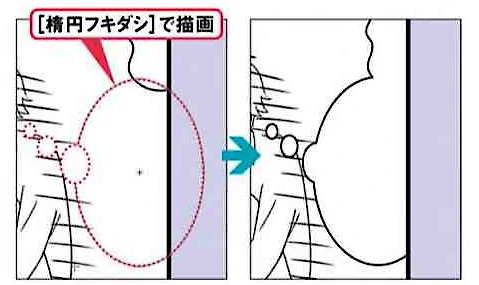
【3】フキダシを追加
さらに作成したフキダシレイヤー上で「楕円フキダシ」を使い、形を追加していきます。しっぽも「楕円フキダシ」で追加しました。
すでにあるフキダシレイヤーに「フキダシ(ショートカット:T)」ツールでフキダシを追加すると、複数のフキダシを結合させることができます。
【4】セリフを入れて完成
「テキスト」ツールでセリフを入れて完成です。
「コマから飛び出したフキダシ作成方法」のご紹介
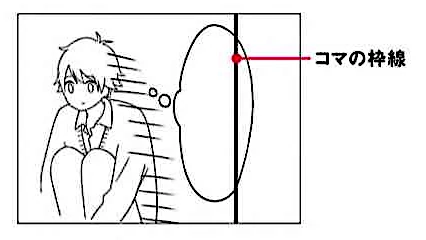
フキダシをコマからはみ出して描く場合は、それらをコマ枠フォルダーより上に配置します。
フキダシ素材の場合
【1】「コマ枠フォルダー」からフキダシを出す
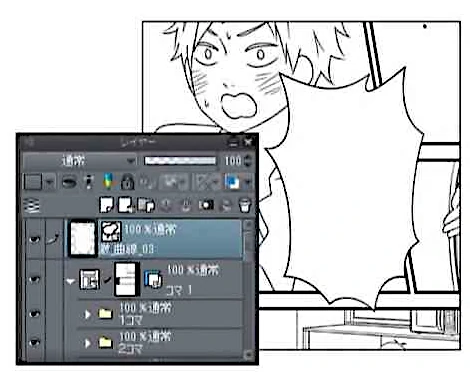
コマ枠フォルダー内はコマの外側がマスクで隠されています。コマから飛び出したような表現をするなら「コマ枠フォルダー」から出す必要があります。
【2】フキダシレイヤーを配置
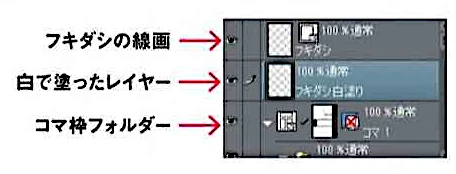
「レイヤー」パレットでコマ枠フォルダーの上にフキダシレイヤーを配置します。フキダシ素材など中が白で塗りつぶされているフキダシならこれで完了となります。
ペンで描いたフキダシの場合
【1】線画フキダシの場合
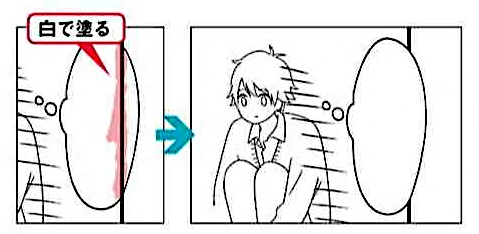
素材や「フキダシ」ツールを使わずに描いたフキダシは、ただの線画なので、コマから飛び出させるとコマの枠線が邪魔になります。
【2】レイヤーを作成し、白く塗る
余計な線画が見えてしまうときは、線画とコマ枠フォルダーの間にレイヤーを作成し、白で塗ってしまえば飛び出したフキダシが完成します。
ラスタライズによりコマの枠線を部分的に消す
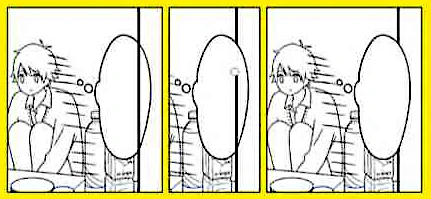
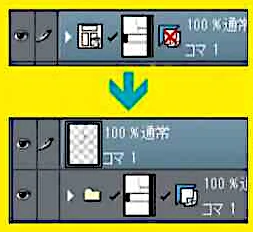
コマからフキダシや絵を飛び出させる方法としてコマ枠フォルダーを「レイヤー」メニュー→「ラスタライズ」し、ラスターレイヤーになった枠線を編集する方法もあります。
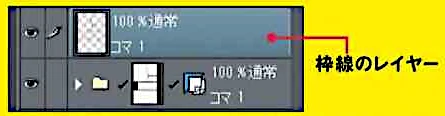
コマ枠フォルダーをラスタライズすると、枠線が描画されたラスターレイヤーと、コマの範囲外をマスクしたレイヤーフォルダーに変換されます。
ラスタライズ後は、枠線のレイヤーを選択し、不要な部分を「消しゴム」ツールで消せるようになります。
リンク
スタジオクリップ関連サイトマップのご紹介
リンク
クリップスタジオペイント関連ページのご紹介
クリップスタジオペイント関連ページをご紹介します。
キャラクターモデル(プラモデル)TOPサイトマップ
キャラクターモデル(プラモデル)TOPのサイトマップをご紹介します。
リンク
キャラクターモデル(プラモデル)関連のご紹介
キャラクターモデル(プラモデル)関連をご紹介します。
ホビープラモデルTOPサイトマップ
ホビープラモデルTOPのサイトマップをご紹介します。
ホビー(おもちゃホビー) | 中古・新品通販の駿河屋
ホビーサイトマップ関連ページのご紹介
「RCラジコン」についてご紹介|Top
「RCラジコン」関連ページご紹介|Top
「RCラジコン」関連ページのご紹介|Topご訪問ありがとうございます。今回は、「RCラジコン」関連ページをご紹介します。
【プラモデルTOP】プラモデル関連ページのご紹介
【プラモデルTOP】プラモデル関連ページのご紹介
【TOP】プラモデル関連ページのご紹介ご訪問ありがとうございます。今回は、プラモデルの関連ページをご紹介します。ガンダム(プラモデル/ホビー/おもちゃホビー) | 中古・新品通販の駿河屋
【ミリタリーTOP】ミリタリー系ホビー関連ページのご紹介

【ミリタリーTOP】ミリタリー戦車ホビー関連ページのご紹介
【TOP】ミリタリー戦車ホビー関連ページのご紹介ご訪問ありがとうございます。今回は、ミリタリー戦車ホビー関連ページをご紹介します。戦車・ミリタリー | プラモデル(ホビー/おもちゃホビー) | 中古・新品通販の駿河屋
【エアガンTOP】エアガン・電動ガン関連ページのご紹介

【エアガンTOP】エアガン・電動ガン関連ページのご紹介
【TOP】エアガン・電動ガン関連ページのご紹介ご訪問ありがとうございます。今回は、エアガン・電動ガン関連ページをご紹介します。アニメ レンタルアップDVDソードアート・オンライン オルタナティブ ガンゲイル・オンライン 単巻全6巻セット
コペンギン・サイトマップ

懐かしの名作から最新作までの豊富な品揃え!通販ショップの駿河屋
コペンギンサイトマップ関連ページのご紹介
【ゲームTOP】ゲーム関連ページのご紹介

【ゲームTOP】ゲーム関連ページのご紹介
【TOP】ゲーム関連ページのご紹介ご訪問ありがとうございます。今回は、ゲーム関連ページをご紹介します。PS5ソフトELDEN RING
【書籍・雑誌TOP】書籍・雑誌サイトマップ関連ページのご紹介
【書籍・雑誌TOP】書籍・雑誌サイトマップ関連ページのご紹介
書籍・雑誌サイトマップ関連ページのご紹介ご訪問ありがとうございます。今回は、書籍・雑誌サイトマップ関連ページをご紹介します。その他コミック初版)AKIRA(デラックス版) 全6巻セット / 大友克洋
【ホビーTOP】ホビーサイトマップ関連ページのご紹介
【ホビーTOP】ホビーサイトマップ関連ページのご紹介
【TOP】ホビーサイトマップ関連ページのご紹介ご訪問ありがとうございます。今回は、ホビーサイトマップ関連ページをご紹介します。プラモデル1/100 MG MS-09 ドム 「機動戦士ガンダム」