【3DソフトBlender】エディタ一覧(21)のご紹介

ご訪問ありがとうございます。
今回は、無料の3Dソフト『Blender』で利用できるエディタ一覧(21)をご紹介します。

フィギュアリボルテックヤマグチ Evangelion Evolution エヴァンゲリオン8号機β 臨時戦闘形態(特報映像版) 「シン・エヴァンゲリオン劇場版」
デザインTOPサイトマップ
デザインTOPのサイトマップをご紹介します。
| 【デザインTOP】サイトマップ | ||||
| ホビーTOP > プラモデル│ミリタリー│エアガン│デザイン | ||||
| 【3Dデザイン】 | ||||
| 【Blender】 画面構成(│エディタ一覧) ショートカット一覧(よく利用するSC│キー配列順) 【色・質感デザイン:マテリアル】 シェーダーノード一覧│ |
||||
■■│コペンギンTOP > ゲーム│ホビー│書籍・マンガ│■■ |
||||
| サイトマップ一覧 |
高機能3Dソフト『Blender』も画面構成の仕組みを知ると作品が作りやすくなる
『Blender』は高機能な無料3D制作ソフトであり、様々な機能がありすぎてはじめて利用するユーザーが操作に迷ってしまうかもしれません、しかし『Blender』の画面構成の仕組みを知ると3D作品制作しやすくなります。
『Blender』の画面構成は3つ(トップバー/エディタ/ステータスバー)
『Blender』の画面構成は、大きく分けて3つに分けることができます。
- 1つ目は『トップバー』
- 2つ目は『エディタ』
- 3つ目は『ステータスバー』です。
『トップバー』と『ステータスバー』はどの作業においても、表示される項目と機能は変わりませんが、エディタはデフォルトで20種類用意されており、作業内容に応じてそれらを切り替えて制作を進めてゆくことになります。
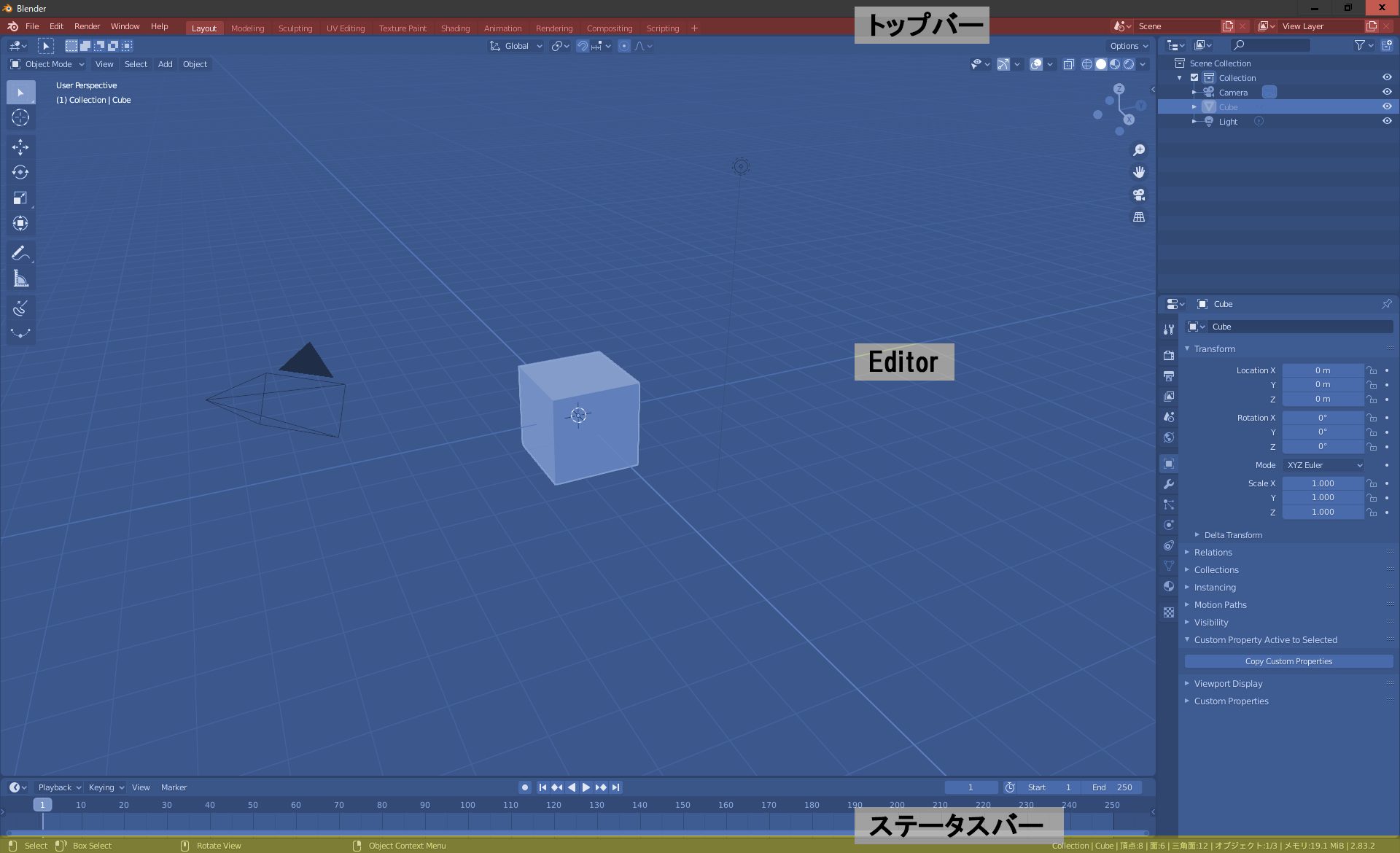
| 『Blender』の画面構成は | ||
| トップバー | メインメニュー、ワークスペース | |
| エディタ | 20種類以上用意されている各制作ようの専用画面 | |
| ステータスバー | 制作中の情報を表示 | |
ワークスペース様々な作業用エディタを組み合わせた画面

トップバーにある『ワークスペース』あらかじめ制作しやすいように用意されたエディタを組み合わせたものです。
トップバーとは
トップバーにはファイル管理、レイアウト、シーン構成を構築するための機能がまとめられています。
トップバーの構成は、
- ①メニュー、
- ②ワークスペース、
- ③Scene、
- ④View Layerの4つのパートで構成されています。
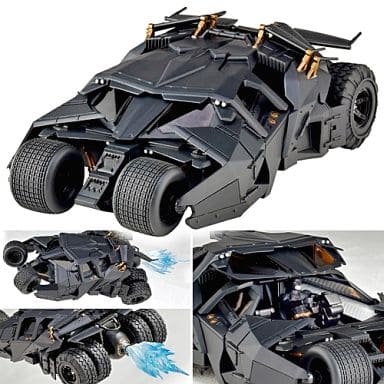
| 『Blender』の画面構成 | ||
|
トップバー
|
メニュー |
Fileメニュー以外はショートカットや他の操作でほぼ行えるようになっているためメニューからアクセスすることはあまりないかもしれません。
|
| ワークスペース |
タブを切り替えることで、作業ごとにエディタやモード、ウインドウのレイアウトを都度変更することなく、作業に適したワークスペースで制作を進めていくことができます。また、タブの一番右側の[+]ボタンで新規にワークスペースを追加することで、作業しやすいレイアウトを独自にカスタマイズすることが可能となっています。
|
|
| Scene |
Blenderは1つのシーンファイルの中に複数のシーンをもつことができます。この項目ではSceneの切り替え、作成/削除/コピーと言った操作を行います。
|
|
| View Layer |
Outlinerエディタ上での設定とPropertiesエディタのView Layerプロパティの設定をView Layerごとに記録して、それを切り替えることができます。
|
|
| エディタ | 20種類以上用意されている各制作ようの専用画面 | |
| ステータスバー | 制作中の情報を表示 | |
『Blender』のエディタについて
デフォルト起動時のワークスペースにはLayoutが設定されており、
- 3D Viewportエディタ、Timelineエディタ、Outlinerエディタ、Propertiesエディタが表示されています。基本的な作業はこのレイアウトで行うことができます。
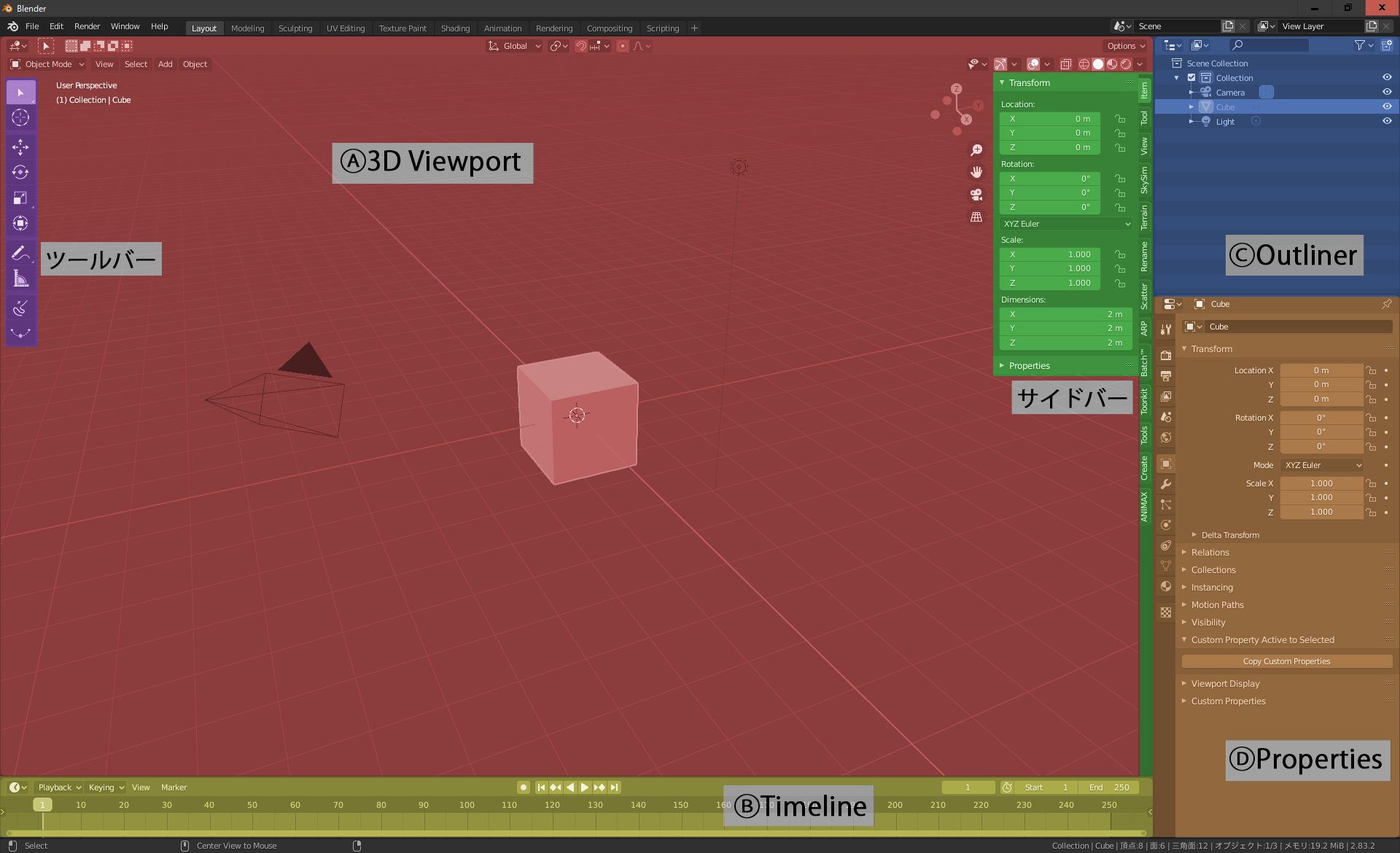
制作目的に合わせて様々な機能が用意されている『Blenderのエディタ』
- 主なエディタには、左側に表示されるツールバー(ショートカット[T])と右側に表示されるサイドバー(ショートカット[N])が用意されており、使用するエディタに応じて表示される項目が異なります。
- ツールバーには基本的に操作系に関するツールが用意されており、サイドバーには設定の確認や調整を行うタブが縦にずらっと並んでおり、多くのアドオンはサイドバーのタブに登録されそこからアクセスするようになっています。
- またエディタにはモードオプションが用意されているものもあり、例えば3D Viewportでメッシュ選択時にモードを切り替えることによって頂点・エッジ・面の編集やUV編集・スカルプトが可能となり、Armature選択時にはPose(アニメーション)の編集を行うことができます。

フィギュアゴジラ1994 「ゴジラvsスペースゴジラ」 1/400 Sci-Fi モンスターソフトビニールモデルキットコレクション
『Blender』エディタは『4グループ』『21種類』
『Blender』には、エディタは『4グループ』『21種類』用意されています。
デフォルト起動時のワークスペース(Layout)では、
3D ビューポートエディタ、タイムラインエディタ、アウトライナーエディタ、プロパティエディタが表示されています。

| 『Blender』エディタは『4グループ』『21種類』のご紹介 | ||
| 『Blender』全般グループ・エディタのご紹介 | ||
| エディタータイプ | 用途 | ショートカット |
| 3D ビューポート | オブジェクトの操作 | Shift+F5 |
| 画像エディタ | レンダリング画像の表示 | Shift+F10 |
| UVエディター | UV編集画面 | Shift+F10 |
| テキスチャーエディター | マテリアルのノード編集 | Shift+F3 |
| コンポジター | レンダリング後の画像をノード編集 | Shift+F3 |
| ジオメトリー | Shift+F3 | |
| シェーダーエディタ | テクスチャをノード編集 | Shift+F3 |
| ビデオシーケンサー | 動画編集 | Shift+F8 |
| 動画クリック エディター |
映像の視点移動に対応して3Dアニメーションを合成 | Shift+F12 |
| 『Blender』アニメーショングループ・エディタのご紹介 | ||
| エディタータイプ | 用途 | ショートカット |
| ドープシート | アニメーションの動きとなるアクションの長さを変更します。 | Shift+F12 |
| タイムライン | シミュレーション結果やアニメーションの再生 | Shift+F12 |
| グラフィック エディタ |
アニメーション作成時、 オブジェクトの動きや変化をより細かく編集 |
Shift+F6 |
| ドライバー | ドライバーをF-Curve編集で調整 | Shift+F6 |
| ノンリニアアニメ | 動画アクションの複製、連結などの編集 | |
| 『Blender』スクリプトグループ・エディタのご紹介 | ||
| エディタータイプ | 用途 | ショートカット |
| テキストエディタ | 文章の入力 | Shift+F11 |
| Python コンソール | スクリプト言語「Python」で編集 | Shift+F4 |
| 情報 | エラーメッセージなどが表示 | |
| 『Blender』データグループ・エディタのご紹介 | ||
| エディタータイプ | 用途 | ショートカット |
| アウトライナー | シーン内オブジェクトの一覧表示 | Shift+F9 |
| プロパティ | オブジェクトに関する設定項目の表示 | Shift+F7 |
| ファイルブラウザ | 画像や.blendファイルを開く | Shift+F1 |
| プリファレンス | 各種ユーザー設定 | Ctrl+Alt+U |
『Blender』エディタに用意されいるモードオプション(27)
エディタにはモードオプションが用意されているものもあり、3D ビューポートには『オブジェクトモード』や『編集モード』などが10個、全部で27個用意されています。

| 『Blender』エディタに用意されいるモードオプション(27) | |||
| グループ | エディタータイプ | ショートカット | オプション数 |
|
全般
|
3D ビューポート | Shift+F5 | 10 |
| 画像エディタ | Shift+F10 | 3 | |
| UVエディター | Shift+F10 | 0 | |
| テキスチャーエディター | Shift+F3 | 3 | |
| コンポジター | Shift+F3 | 0 | |
| ジオメトリー | Shift+F3 | 0 | |
| シェーダーエディタ | Shift+F3 | 3 | |
| ビデオシーケンサー | Shift+F8 | 0 | |
| 動画クリックエディター | Shift+F12 | 2 | |
| 21 | |||
|
アニメーション
|
ドープシート | Shift+F12 | 6 |
| タイムライン | Shift+F12 | 0 | |
| グラフィックエディタ | Shift+F6 | 0 | |
| ドライバー | Shift+F6 | 0 | |
| ノンリニアアニメ | 0 | ||
| 6 | |||
|
スクリプト
|
テキストエディタ | Shift+F11 | 0 |
| Python コンソール | Shift+F4 | 0 | |
| 情報 | 0 | ||
|
データ
|
アウトライナー | Shift+F9 | 0 |
| プロパティ | Shift+F7 | 0 | |
| ファイルブラウザ | Shift+F1 | 0 | |
| プリファレンス | Ctrl+Alt+U | 0 | |
| 合計 | 27 | ||
『Blender』エディタに用意されいる全モードオプション一覧(27)のご紹介

『3D ビューポート (オブジェクトの操作・Shift+F5【全般】オプション数:10個』のご紹介
『3D ビューポート (オブジェクトの操作・Shift+F5【全般】オプション数:10個』をご紹介します。

| 『3D ビューポート(Shift+F5【全般】オプション数:10個』のご紹介 | |
| エディタ オプション名 |
説明 |
| Object Mode | メッシュオブジェクトやランプ、カメラなどを選択して編集 |
| Edit Mode | 形状を編集するモデリングを行う |
| Sculpt Mode | 彫刻のように掘ったり盛り上げたりして形状編集 |
| Vertex Paint | メッシュの頂点、面にペイント |
| Texture Paint | オブジェクトに直接ペイントする感覚でテクスチャ画像を作成 |
| Weight Paint | 頂点グループの影響度をペイントで設定 |
| Draw | グリースペンシルオブジェクト選択時に選択。 画面にフリーハンドで線を描画 |
| Particle Edit | パーティクルシステムを持っている時に選択可能。 ブラシで毛を整えたり、カットして髪型の作成など |
| Pose Mode | アーマチュアオブジェクト選択時に選択可能。 アーマチュアのボーンを変形させてポーズを編集 |
| ジオメトリーノード | オブジェクトのばらまき(ランダムに配置) |
『画像エディタ(レンダリング画像の表示・Shift+F10【全般】オプション数:3個』のご紹介

| 『画像エディタ(Shift+F10【全般】オプション数:3個』のご紹介 | |
| エディタ オプション名 |
説明 |
| Mask | ムービー編集やコンポジットで使用できるマスクを作成 |
| Paint | テクスチャペイント |
| View | レンダリング画像や使用しているテクスチャ画像をプレビュー |
『テキスチャーエディター(マテリアルのノード編集・Shift+F3【全般】オプション数:3個』のご紹介
『テキスチャーエディター(マテリアルのノード編集・Shift+F3【全般】オプション数:3個』をご紹介します。
フィギュアリボルテックヤマグチ No.131 スネーク 「METAL GEAR SOLID PEACE WALKER -メタルギアソリッド ピースウォーカー-」
| 『テキスチャーエディター(Shift+F3【全般】オプション数:3個』のご紹介 | |
| エディタ オプション名 |
説明 |
| Object | 選択中オブジェクトに設定されているマテリアルシェーダーを編集 |
| World | 背景として機能するワールドに設定されているシェーダーを編集 |
| Line Style | ラインスタイルのシェーダーノードを編集 |
『シェーダーエディタ(テクスチャのノード編集・Shift+F3【全般】オプション数:3個』のご紹介

| 『シェーダーエディタ(Shift+F3【全般】オプション数:3個』のご紹介 | |
| エディタ オプション名 |
説明 |
| Brush | ブラシに使用するテクスチャを編集 |
| World | 背景として機能するワールドに設定されているテクスチャを編集 |
| Line Style | ラインスタイルのテクスチャを編集 |
『動画クリックエディター(3Dアニメーション合成・Shift+F12【全般】オプション数:2個』のご紹介
『動画クリックエディター(3Dアニメーション合成・Shift+F12【全般】オプション数:2個』をご紹介します。
| 『動画クリックエディター(Shift+F12【全般】オプション数:2個』のご紹介 | |
| エディタ オプション名 |
説明 |
| Mask | ムービー編集やコンポジットで使用できるマスクを作成 |
| Tracking | 動画内のカメラの動きを検出したり、被写体の範囲をマスクする為のマーカー位置を編集 |
『ドープシート(アニメアクションの長さを変更・Shift+F12【アニメーション】オプション数:6個』のご紹介

| 『ドープシート(Shift+F12【アニメーション】オプション数:6個』のご紹介 | |
| エディタ オプション名 |
説明 |
| Cache File | キャッシュデータブロックファイルのタイミングを編集 |
| Mask | マスクのアクションを表示 |
| Grease Pencil | グリースペンシルのアクションを表示 |
| Shapekey Editor | シェイプキーのアクションを表示 |
| Action Editor | 選択中のオブジェクト内のアクションのみ表示 |
| DopeSheet | シーン内のアクションを持つオブジェクトを表示。確認用なのでデータ編集用の機能は無し |
デザインTOPサイトマップ
デザインTOPのサイトマップをご紹介します。
| 【デザインTOP】サイトマップ | ||||
| ホビーTOP > プラモデル│ミリタリー│エアガン│デザイン | ||||
| 【3Dデザイン】 | ||||
| 【Blender】 画面構成(│エディタ一覧) ショートカット一覧(よく利用するSC│キー配列順) 【色・質感デザイン:マテリアル】 シェーダーノード一覧│ |
||||
■■│コペンギンTOP > ゲーム│ホビー│書籍・マンガ│■■ |
||||
| サイトマップ一覧 |
ホビー>デザインページのご紹介
ホビー>デザイン関連ページをご紹介します。
ホビープラモデルTOPサイトマップ
ホビープラモデルTOPのサイトマップをご紹介します。
| 【ホビーTOP】サイトマップ | ||||
| ホビーTOP > プラモデル│ミリタリー│エアガン|RCラジコン | ||||
| ■【プラモデル】■ 【キャラクターモデル】作品別(ガンダム│ボトムズ│マクロス)│メーカー別 ミリタリー(戦車/陸戦│船/潜水艦(Uボート)│航空機/飛行機)│車/カーモデル│バイク ■【ミリタリー】■ ■【エアガン・モデルガン】■ |
||||
■■│コペンギンTOP > ゲーム│ホビー│書籍・マンガ│■■ |
||||
| サイトマップ一覧 |
ホビーサイトマップ関連ページのご紹介
ホビー関連ページをご紹介します。
「RCラジコン」についてご紹介|Top
【プラモデルTOP】プラモデル関連ページのご紹介
【ミリタリーTOP】ミリタリー系ホビー関連ページのご紹介
【エアガンTOP】エアガン・電動ガン関連ページのご紹介
コペンギン・サイトマップ
コペンギンのサイトマップをご紹介します。
| 【コペンギンTOP】サイトマップ | ||||
| コペンギンTOP > ゲーム│ホビー│書籍・マンガ│ | ||||
■■│コペンギンTOP > ゲーム│ホビー│書籍・マンガ│■■ |
||||
| サイトマップ一覧 |

懐かしの名作から最新作までの豊富な品揃え!通販ショップの駿河屋
コペンギンサイトマップ関連ページのご紹介
コペンギン関連ページをご紹介します。
【ゲームTOP】ゲーム関連ページのご紹介

【書籍・雑誌TOP】書籍・雑誌サイトマップ関連ページのご紹介
【ホビーTOP】ホビーサイトマップ関連ページのご紹介