
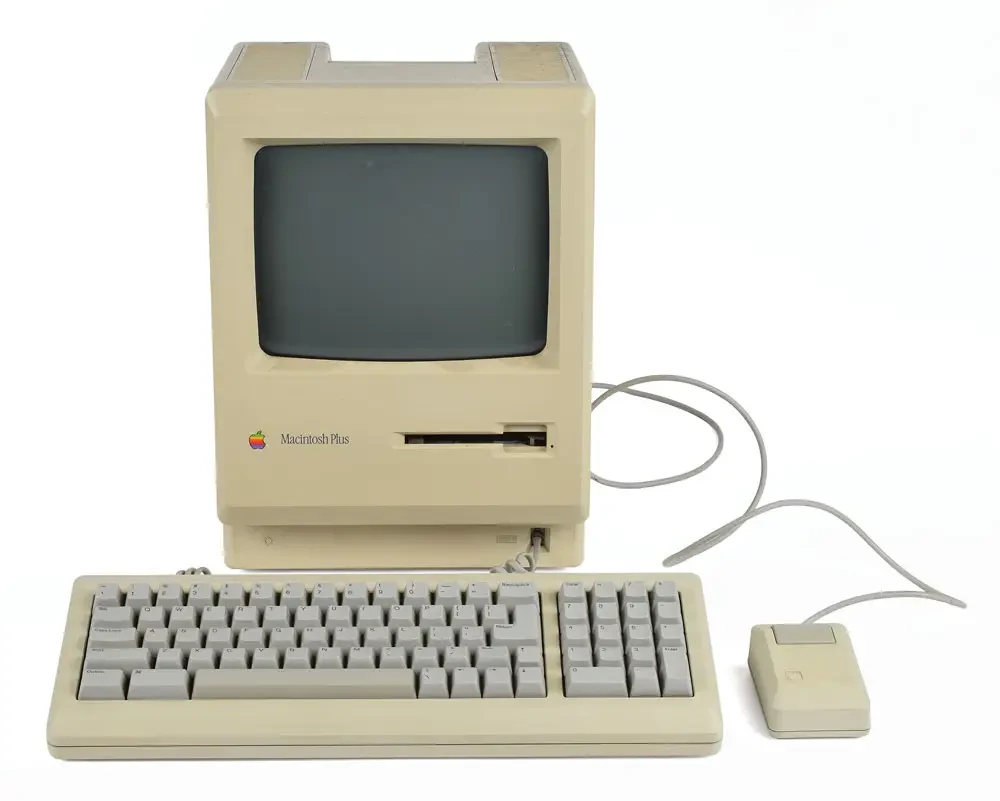
- Macintoshの仮想HDD(`.dsk`形式)
- ✅ 仮想HDDの目的とメリット
- 🛠 仮想HDDの作成方法
- 💡 初回使用時の注意点
- 📁 おすすめ構成(仮想HDD+起動FD)
- ✅ まとめ
- PC・家庭用・ACゲームサイトマップのご紹介
- 任天堂から発売された据置ゲーム機(FC/SFC/N64/GC/Wii/WiiU/Switch)のご紹介│まとめ
- 【プレイステーション】ソニーから発売された据置ゲーム機(PS/PS2/PS3/PS4/PS5)のご紹介│まとめ
- 【SEGA】セガゲーム機(MD・SS・DC・GG)アーケードゲームのご紹介│まとめ│
- NECから発売された据置ゲーム機(PCエンジン/PC-FX)のご紹介│まとめ
- SNKから発売された据置ゲーム機(ネオジオ/ネオジオCD)のご紹介│Top
- 家庭用ゲーム(据置│携帯│周辺機器)関連ページのご紹介
- PC・家庭用・ACゲーム・周辺機器・関連ページのご紹介
- 【ゲームランキング】世界・国内で最も売れたゲームランキングのご紹介
- 名作ゲームのご紹介│まとめ│家庭用ゲーム・PC・アーケードなど
- 【機種別ゲームTOP】PC・家庭用・アーケードゲーム・周辺機器のご紹介
- ジャンル別ゲームタイトルのご紹介│まとめ│
- 【ゲームTOP】ゲーム関連ページのご紹介
- 【書籍・雑誌TOP】書籍・雑誌サイトマップ関連ページのご紹介
- 【ホビーTOP】ホビーサイトマップ関連ページのご紹介
Macintoshの仮想HDD(`.dsk`形式)

Mini vMac で作業内容を保存したりアプリケーションをインストールするには、書き込み可能な仮想HDD(`.dsk`形式) を作成する必要があります。以下に、仮想HDDの作成方法をmacOSとWindows両方の環境で解説します。
✅ 仮想HDDの目的とメリット
| 項目 | 内容 |
|---|---|
| 形式 | .dsk(HFS形式、Mac Plusなどが読める) |
| サイズ | 1MB〜最大2GB(Mac Plusの制限) |
| 主な用途 | アプリ保存、Systemのインストール、文書作成など |
| 特徴 | 書き込み可能・永続的な記録が可能 |
🛠 仮想HDDの作成方法
方法① Mini vMac 公式ツール「DSKTOOL」(クロスプラットフォーム)
2. ターミナルやコマンドプロンプトで以下のように入力
bash
dsktool create hdd40mb.dsk 40960
・`40960KB = 40MB`(Mac Plusでは最大2GB)
・ファイル名 `hdd40mb.dsk`(自由に変更可)
方法② HFVExplorer(Windows向け)
⚠ 日本語非対応。英語UIでの操作となります。
方法③ macOS 標準の `dd` コマンドで空ディスクを作成(上級者向け)
bash
dd if=/dev/zero of=HDD40MB.dsk bs=1024 count=40960
・これは「空っぽ」のバイナリファイル(40MB)を作るだけです
・Mini vMac で初回起動時、Mac OS が「初期化します。?」と聞いてきます
💡 初回使用時の注意点
| 操作 | 内容 |
|---|---|
| 初回起動時 | 仮想Mac OSが「ディスクが読めません。初期化しますか?」と表示 |
| 対応 | 「初期化」→ 名前を入力 → HFSフォーマットで完了 |
| 以降 | その .dsk に System やアプリ、データを保存可能 |
📁 おすすめ構成(仮想HDD+起動FD)
Mini_vMac/
├── Mini vMac.app
├── MacPlus.ROM
├── System608.dsk         ← 起動用FD(読み取り専用)
├── HDD40MB.dsk           ← 作業用仮想HDD(書き込み可)
✅ まとめ
・`DSKTOOL` や `HFVExplorer` で簡単に作成可能
・初回は仮想Mac上で初期化(フォーマット)が必要
・以降は通常のハードディスクのように使えます
🗣️ 名言 「記録できなければ、歴史は始まらない。仮想でも、記憶は現実となる。」 > — バーチャルMacの旅人より
| レトロPCエミュレーター関連ページのご紹介 | ||||
| ゲームエミュレータ >レトロPC> Apple | ||||
| 歴史 PC98(歴史 比較) X68000(歴史 比較)MSX(歴史 比較) Apple AppleII(歴史 比較) Macintosh 歴史 比較 OS 歴史 クラシックMac OS 概要 歴史的意義 技術的な限界・課題 躍進から停滞、そして再生の序章 System 1〜7.5 概要 エミュ 歴史 Mini vMac 概要 歴史 系譜 vMac系 vMacとの関係 バリエーション 自由にカスタマイズ 設定手順 準備(エミュレータセット ROMファイル 実行ファイル.app 起動用ディスク ) プラットフォーム別(Windows macOS) アプリ HyperCard (概要 導入) ファイルシステム 歴史 仮想HDD .dskファイル System 6.0.8(日本語環境) 日本語化 System時代 漢字Talk JLK 仮想HDD構成 System 7〜8.1 概要 エミュ Basilisk II 概要 System 7.5.2〜9.0.4 概要 エミュ SheepShaver 概要 NeXTSTEP エミュ 概要 比較 Previous OPENSTEP エミュ 概要 比較 |
| ゲームエミュレータ関連ページのご紹介 | ||||
| ゲームエミュレータ > 基礎 | ||||
| 【基礎】 概要 歴史 種類 |
||||
| 【ツール】 統合型 歴史 ゲーム機別 歴史 世代別 据え置き 8bit 16bit 32bit 64bit 6世代 7世代 8世代 9世代 8bit ファミコン(歴史 比較) 16bit スーパファミコン(歴史 比較) PCエンジン(歴史 比較) 32bit PS1(歴史 比較) 64bit ニンテンドー64 (歴史 比較) PS2(歴史 比較) 6世代 7世代 8世代 9世代 Switch 歴史 携帯ゲーム ゲームボーイ系 歴史 ニンテンドーDS (歴史 比較) 3DS 歴史 ソニー系 PSP 歴史 PS Vita 歴史 PC系レトロ機> Apple 歴史 PC98(歴史 比較) X68000(歴史 比較)MSX(歴史 比較) Apple メーカー別 任天堂 歴史 プレイステーションシリーズ 歴史 PS1 歴史 PS2 歴史 PSP 歴史 PS Vita 歴史 セガ系 歴史 メガドライブ 歴史 BlastEm サターン 歴史ドリームキャスト(歴史 比較) SNK 歴史 UNIBIOS NEOGEO 歴史 NEOGEO Pocket (歴史 比較) Xboxシリーズ 歴史 Xbox(歴史) X360(歴史) CPU別 ARM CPU 歴史 |
||||
| PS Vita 歴史 Vita3K 概要 技術的な課題 |
||||
| 統合型エミュレーション 歴史 エミュレーターコア 歴史 由来 RetroArch 概要 Libretro Team Stream オープンBIOS |
||||
| 技術 ROM吸い出し 専用機器 BIOS 解析(歴史) 独自BIOS(歴史) オープンBIOS(歴史) 逆アセンブルツール(歴史)動的リコンパイル(歴史) |
||||
| 【文化】 保存・研究(歴史) チートコード(歴史) 著作権 正規BIOSの著作権制限 判例と論点 事件(Sony vs Bleem! Sony vs Connectix) |
【ハード別(家庭用・据置・携帯・PC・周辺機器)】ゲーム関連サイトマップのご紹介
【ハード別(家庭用・据置・携帯・PC・周辺機器)】ゲーム関連のサイトマップをご紹介します。
| 【ハード別(家庭用・据置・携帯・PC・周辺機器)】ゲーム関連サイトマップのご紹介 | |||||
| ゲームTOP > ランキング│傑作・名作│機種別│ジャンル別 | |||||
 機種別ゲームTOP> ランキング|ハード別(家庭用│据置│携帯)│AC│PC│周辺機器) 機種別ゲームTOP> ランキング|ハード別(家庭用│据置│携帯)│AC│PC│周辺機器) |
|||||
| 【ゲームランキング】ハード|ソフト(売上(世界│国内)│海外評価) | |||||
| 【世界ゲーム機出荷台数】 【総合】出荷台数順│発売年順│世代順 【据置ゲーム機】出荷台数順│発売年順│世代順 【携帯ゲーム機】出荷台数順│発売年/世代順 【メーカー別】任天堂│ソニー│セガ |
|||||
| 【ハード/機種別関連ページ】 据置機|携帯|PC|アーケード|周辺機器 |
|||||
| ■【据置機】■ 【任天堂】FC│FDS│SFC│N64│GC│Wii│WiiU│Switch 【SONY】シリーズ│PS│PS2│PS3│PS4│PS5【セガ】MD│SS│DC 【NEC】PCE│PCFX【SNK】NEOGEO│3DO 【Xbox】Xbox│Xbox360│XboxOne ■【携帯】■ 任天堂(G&W│GB│GBA│NDS│3DS)│Sony(PSP│PSVita) ネオジオポケット│ワンダースワン│ゲームギア│ ■【PC】■ 【NEC】PC98│PC88【SHARP】X68k│X1│MZ 【富士通】FMTOWNS│77AV│FM7 【その他】MSX│AppleII ■【アーケード】■80年代│90年代│2000年代 ■【周辺機器】■ |
|||||
■■│コペンギンTOP > ゲーム│ホビー│書籍・マンガ│■■ |
|||||
| サイトマップ一覧 |

PC・家庭用・ACゲームサイトマップのご紹介
PC・家庭用・ACゲーム情報のサイトマップをご紹介します。
任天堂から発売された据置ゲーム機(FC/SFC/N64/GC/Wii/WiiU/Switch)のご紹介│まとめ

【プレイステーション】ソニーから発売された据置ゲーム機(PS/PS2/PS3/PS4/PS5)のご紹介│まとめ

【SEGA】セガゲーム機(MD・SS・DC・GG)アーケードゲームのご紹介│まとめ│

NECから発売された据置ゲーム機(PCエンジン/PC-FX)のご紹介│まとめ

SNKから発売された据置ゲーム機(ネオジオ/ネオジオCD)のご紹介│Top

3DOのご紹介

【ハード別(家庭用・据置・携帯・PC・周辺機器)】ゲーム関連サイトマップのご紹介
【ハード別(家庭用・据置・携帯・PC・周辺機器)】ゲーム関連のサイトマップをご紹介します。
| 【ハード別(家庭用・据置・携帯・PC・周辺機器)】ゲーム関連サイトマップのご紹介 | |||||
| ゲームTOP > ランキング│傑作・名作│機種別│ジャンル別 | |||||
| 機種別ゲームTOP> ランキング|ハード別(家庭用│据置│携帯)│AC│PC│周辺機器) |
|||||
| 【ゲームランキング】ハード|ソフト(売上(世界│国内)│海外評価) | |||||
| 【世界ゲーム機出荷台数】 【総合】出荷台数順│発売年順│世代順 【据置ゲーム機】出荷台数順│発売年順│世代順 【携帯ゲーム機】出荷台数順│発売年/世代順 【メーカー別】任天堂│ソニー│セガ |
|||||
| 【ハード/機種別関連ページ】 据置機|携帯|PC|アーケード|周辺機器 |
|||||
| ■【据置機】■ 【任天堂】FC│FDS│SFC│N64│GC│Wii│WiiU│Switch 【SONY】シリーズ│PS│PS2│PS3│PS4│PS5【セガ】MD│SS│DC 【NEC】PCE│PCFX【SNK】NEOGEO│3DO 【Xbox】Xbox│Xbox360│XboxOne ■【携帯】■ 任天堂(G&W│GB│GBA│NDS│3DS)│Sony(PSP│PSVita) ネオジオポケット│ワンダースワン│ゲームギア│ ■【PC】■ 【NEC】PC98│PC88【SHARP】X68k│X1│MZ 【富士通】FMTOWNS│77AV│FM7 【その他】MSX│AppleII ■【アーケード】■80年代│90年代│2000年代 ■【周辺機器】■ |
|||||
■■│コペンギンTOP > ゲーム│ホビー│書籍・マンガ│■■ |
|||||
| サイトマップ一覧 |
家庭用ゲーム(据置│携帯│周辺機器)関連ページのご紹介
据置ゲーム機のご紹介│まとめ│

携帯ゲーム機のご紹介│まとめ│

【ハード別(家庭用・据置・携帯・PC・周辺機器)】ゲーム関連サイトマップのご紹介
【ハード別(家庭用・据置・携帯・PC・周辺機器)】ゲーム関連のサイトマップをご紹介します。
| 【ハード別(家庭用・据置・携帯・PC・周辺機器)】ゲーム関連サイトマップのご紹介 | |||||
| ゲームTOP > ランキング│傑作・名作│機種別│ジャンル別 | |||||
| 機種別ゲームTOP> ランキング|ハード別(家庭用│据置│携帯)│AC│PC│周辺機器) |
|||||
| 【ゲームランキング】ハード|ソフト(売上(世界│国内)│海外評価) | |||||
| 【世界ゲーム機出荷台数】 【総合】出荷台数順│発売年順│世代順 【据置ゲーム機】出荷台数順│発売年順│世代順 【携帯ゲーム機】出荷台数順│発売年/世代順 【メーカー別】任天堂│ソニー│セガ |
|||||
| 【ハード/機種別関連ページ】 据置機|携帯|PC|アーケード|周辺機器 |
|||||
| ■【据置機】■ 【任天堂】FC│FDS│SFC│N64│GC│Wii│WiiU│Switch 【SONY】シリーズ│PS│PS2│PS3│PS4│PS5【セガ】MD│SS│DC 【NEC】PCE│PCFX【SNK】NEOGEO│3DO 【Xbox】Xbox│Xbox360│XboxOne ■【携帯】■ 任天堂(G&W│GB│GBA│NDS│3DS)│Sony(PSP│PSVita) ネオジオポケット│ワンダースワン│ゲームギア│ ■【PC】■ 【NEC】PC98│PC88【SHARP】X68k│X1│MZ 【富士通】FMTOWNS│77AV│FM7 【その他】MSX│AppleII ■【アーケード】■80年代│90年代│2000年代 ■【周辺機器】■ |
|||||
■■│コペンギンTOP > ゲーム│ホビー│書籍・マンガ│■■ |
|||||
| サイトマップ一覧 |
PC・家庭用・ACゲーム・周辺機器・関連ページのご紹介
家庭用ゲーム機(据置・携帯)のご紹介│まとめ│

アーケードゲームのご紹介│まとめ│

PC・ゲームのご紹介│まとめ│~PC98、X68000、MSXなど~

ゲーム周辺機器のご紹介│まとめ│

ゲームTOPサイトマップ
ゲームTOPのサイトマップをご紹介します。
| 【ゲームTOP】サイトマップ | ||||
| ゲームTOP > ランキング│傑作・名作│機種別│ジャンル別 | ||||
| ■ランキングTOP > ハード│ソフト(売上(世界│国内)│海外評価) ■傑作・名作ゲームTOP > ■ゲーム機種別TOP > 据置│携帯│AC│PC│周辺機器 ■ジャンル別TOP > アクション系(プラットフォーム│対戦アクション│FPS│TPS│STG│フライト)|AVG│RPG│SLG│レース│スポーツ│パズル│テーブル |
||||
■■│コペンギンTOP > ゲーム│ホビー│書籍・マンガ│■■ |
||||
| サイトマップ一覧 |
ゲーム関連ページのご紹介
ゲーム関連ページをご紹介します。
【ゲームランキング】世界・国内で最も売れたゲームランキングのご紹介

名作ゲームのご紹介│まとめ│家庭用ゲーム・PC・アーケードなど

【機種別ゲームTOP】PC・家庭用・アーケードゲーム・周辺機器のご紹介

ジャンル別ゲームタイトルのご紹介│まとめ│

コペンギン・サイトマップ
コペンギンのサイトマップをご紹介します。
| 【コペンギンTOP】サイトマップ | ||||
| コペンギンTOP > ゲーム│ホビー│書籍・マンガ│ | ||||
■■│コペンギンTOP > ゲーム│ホビー│書籍・マンガ│■■ |
||||
| サイトマップ一覧 |

懐かしの名作から最新作までの豊富な品揃え!通販ショップの駿河屋
コペンギンサイトマップ関連ページのご紹介
コペンギン関連ページをご紹介します。
【ゲームTOP】ゲーム関連ページのご紹介

【書籍・雑誌TOP】書籍・雑誌サイトマップ関連ページのご紹介

【ホビーTOP】ホビーサイトマップ関連ページのご紹介
