
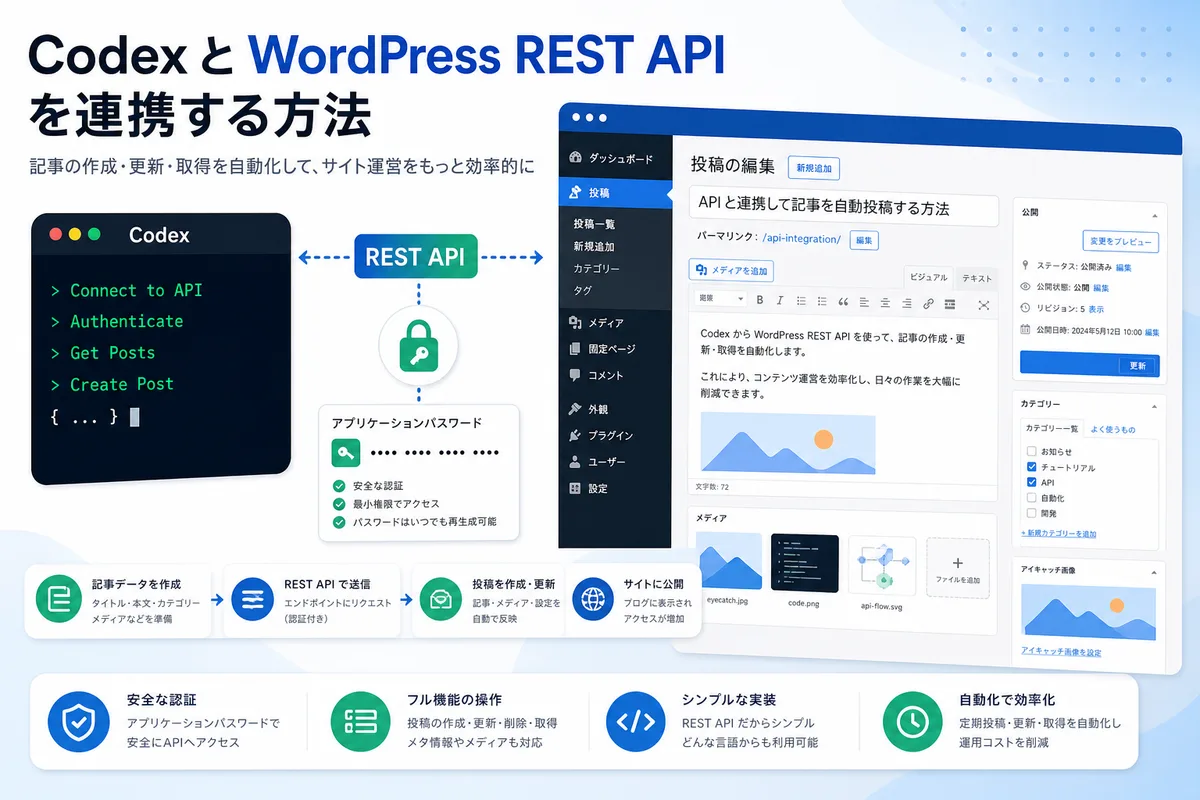
CodexでWordPressを接続する方法|REST APIとアプリケーションパスワード設定手順

ご訪問ありがとうございます。今回は「CodexでWordPressを接続する方法」についてご紹介します。CodexからWordPressへ投稿、更新、カテゴリ設定、アイキャッチ登録を行うには、WordPress REST APIとアプリケーションパスワードを使います。この記事では、通常のログインパスワードとの違いから、公開投稿までの流れを整理します。
CodexとWordPress接続の全体像
CodexでWordPressを操作する場合は、WordPress REST APIを使います。認証には、WordPressユーザーに発行したアプリケーションパスワードを使う方法が扱いやすく、投稿作成、更新、メディア登録、カテゴリ設定に利用できます。
この接続を作ると、Codexで作成した記事本文をWordPressへ直接投稿し、アイキャッチ画像をメディアにアップロードして、公開URLまで確認できます。
| 項目 | 役割 | 今回の使い方 |
|---|---|---|
| WordPress REST API | WordPressを外部から操作するAPI | 投稿、更新、メディア登録に使う |
| ユーザー名 | API認証に使うWordPressユーザー | 投稿権限のあるユーザーを使う |
| アプリケーションパスワード | API接続専用のパスワード | Codexからの接続に使う |
| REST API URL | 操作対象のエンドポイント | /wp-json/wp/v2を使う |
アプリケーションパスワードとは何か
アプリケーションパスワードは、WordPressの通常ログイン用パスワードとは別に発行する、外部アプリ接続用のパスワードです。CodexからREST APIを使う場合は、このアプリケーションパスワードを使います。
| 種類 | 使う場所 | 特徴 |
|---|---|---|
| 通常ログインパスワード | WordPress管理画面ログイン | 人が管理画面に入るためのもの |
| アプリケーションパスワード | REST API接続 | 外部ツールごとに発行・削除できる |
| APIキー | 一部プラグインや外部サービス | WordPress標準の投稿API認証とは別の扱い |
アプリケーションパスワードは、不要になったらWordPress管理画面から削除できます。Codex用、分析用、自動投稿用のように用途別に分けると管理しやすくなります。
WordPress側で準備するもの
WordPress側では、投稿権限のあるユーザーを用意し、そのユーザーのプロフィール画面からアプリケーションパスワードを発行します。
| 手順 | 作業内容 | 確認ポイント |
|---|---|---|
| 1 | WordPress管理画面にログインする | 投稿権限のあるユーザーで入る |
| 2 | ユーザーのプロフィールを開く | 対象ユーザーを間違えない |
| 3 | 新しいアプリケーションパスワードを追加する | 名前はCodex用など用途がわかるものにする |
| 4 | 発行されたパスワードを保存する | 再表示できないため安全な場所に保存する |
| 5 | REST API URLを確認する | https://サイトURL/wp-json/wp/v2を使う |
補足:アプリケーションパスワードは、WordPress本文や公開メモに書かないことが大切です。安全なローカルフォルダやパスワード管理ツールに保存します。
Codex側で行う接続手順
Codex側では、WordPressのREST API URL、ユーザー名、アプリケーションパスワードを使ってBasic認証を行います。接続確認として、まず投稿一覧やカテゴリ一覧を取得すると安全です。
| 流れ | Codexで行うこと | 確認すること |
|---|---|---|
| 1 | REST APIのベースURLを指定する | /wp-json/wp/v2が開けるか |
| 2 | ユーザー名とアプリケーションパスワードを使う | 通常ログインパスワードではないか |
| 3 | 投稿一覧を取得する | 認証が通るか |
| 4 | カテゴリ一覧を取得する | 投稿時にカテゴリIDを指定できるか |
| 5 | メディアをアップロードする | アイキャッチ画像を登録できるか |
| 6 | 投稿を作成・公開する | 公開URLが表示されるか |
REST APIでできる主なWordPress操作
WordPress REST APIでは、投稿、固定ページ、カテゴリ、タグ、メディア、ユーザーなどを扱えます。記事運用では、投稿とメディア、カテゴリの操作が特に重要です。
| 操作 | エンドポイント例 | 活用例 |
|---|---|---|
| 投稿一覧取得 | /wp/v2/posts |
既存記事の確認、重複チェック |
| 投稿作成 | /wp/v2/posts |
Codexで作成した記事を公開する |
| 投稿更新 | /wp/v2/posts/{id} |
本文修正、カテゴリ追加、スラッグ調整 |
| メディア登録 | /wp/v2/media |
アイキャッチ画像をアップロードする |
| カテゴリ取得 | /wp/v2/categories |
カテゴリIDや階層を確認する |
| タグ取得 | /wp/v2/tags |
タグ整理や記事分類に使う |
投稿公開までの実用フロー
CodexでWordPress投稿を行う場合は、本文作成、アイキャッチ作成、メディア登録、投稿公開、公開URL確認の順で進めると安定します。
| 工程 | 作業内容 | 確認ポイント |
|---|---|---|
| 記事作成 | テンプレートに沿って本文を作る | 見出し、表、内部リンクを確認する |
| 画像準備 | アイキャッチをWEBPで作る | ALTタグを用意する |
| メディア登録 | REST APIで画像をアップロードする | メディアIDを控える |
| 投稿作成 | タイトル、本文、カテゴリ、アイキャッチを送る | 公開ステータスを確認する |
| URL調整 | post-数字形式のスラッグにする |
既存URL方針に合わせる |
| 表示確認 | 公開URLを開く | タイトルと本文が表示されるか確認する |
WordPress運用でCodexができること
CodexとWordPressを接続すると、記事作成だけでなく、カテゴリ整理、内部リンク調整、リライト、アイキャッチ登録、公開確認までまとめて扱いやすくなります。
| 作業 | Codexでできること | 運用のポイント |
|---|---|---|
| 記事作成 | 指定テンプレートで本文を作成する | 公式情報を確認してから書く |
| 記事公開 | REST APIで直接投稿する | 公開後にURLを確認する |
| カテゴリ整理 | 記事数や階層を確認して整理する | SEO影響を見ながら進める |
| 内部リンク | 関連ページを探して本文に追加する | 読者の流れに合わせる |
| リライト | 既存記事を読み、見出しや説明を整える | URLを変えずに改善する |
Codexの基本機能は、Codexの機能一覧でご紹介しています。Googleアナリティクス連携はCodexでGoogleアナリティクスを接続する方法、Search Console連携はCodexでGoogleサーチコンソールを接続する方法も参考になります。
接続できないときの確認ポイント
WordPressに接続できない場合は、REST API URL、ユーザー名、アプリケーションパスワード、ユーザー権限、セキュリティ設定を順番に確認します。
| 症状 | よくある原因 | 確認する場所 |
|---|---|---|
| 認証エラー | 通常ログインパスワードを使っている | ユーザープロフィールのアプリケーションパスワード |
| 権限エラー | ユーザーに投稿権限がない | WordPressのユーザー権限 |
| APIが見つからない | REST API URLが違う | /wp-json/wp/v2のURL |
| 画像が上がらない | ファイル形式や権限の問題 | メディアアップロード設定 |
| 公開できない | ステータスや投稿権限が合っていない | 投稿作成時のstatusとユーザー権限 |
公式情報・参考ページ
| 公式ページ | 確認できる内容 |
|---|---|
| WordPress REST API Handbook | WordPress REST APIの概要 |
| REST API Handbook:Posts | 投稿の取得、作成、更新 |
| REST API Handbook:Media | メディアファイルの登録 |
| Application Passwords Integration Guide | アプリケーションパスワードの考え方 |
| OpenAI Codex公式ページ | Codexの概要と開発支援機能 |
まとめ
CodexでWordPressを接続する場合は、WordPress REST APIとアプリケーションパスワードを使います。WordPress側で投稿権限のあるユーザーにアプリケーションパスワードを発行し、Codex側でREST API URL、ユーザー名、パスワードを使って認証します。接続後は、記事作成、メディア登録、カテゴリ設定、公開、URL確認まで自動化しやすくなります。まずは投稿一覧やカテゴリ一覧の取得から確認し、少しずつ公開作業へ広げると安定して運用できます。
名言:良い運用は、繰り返す作業を静かに仕組みに変えていくところから始まります。