
CodexでGoogleサーチコンソールを接続する方法|Search Console APIとJSONキー設定手順

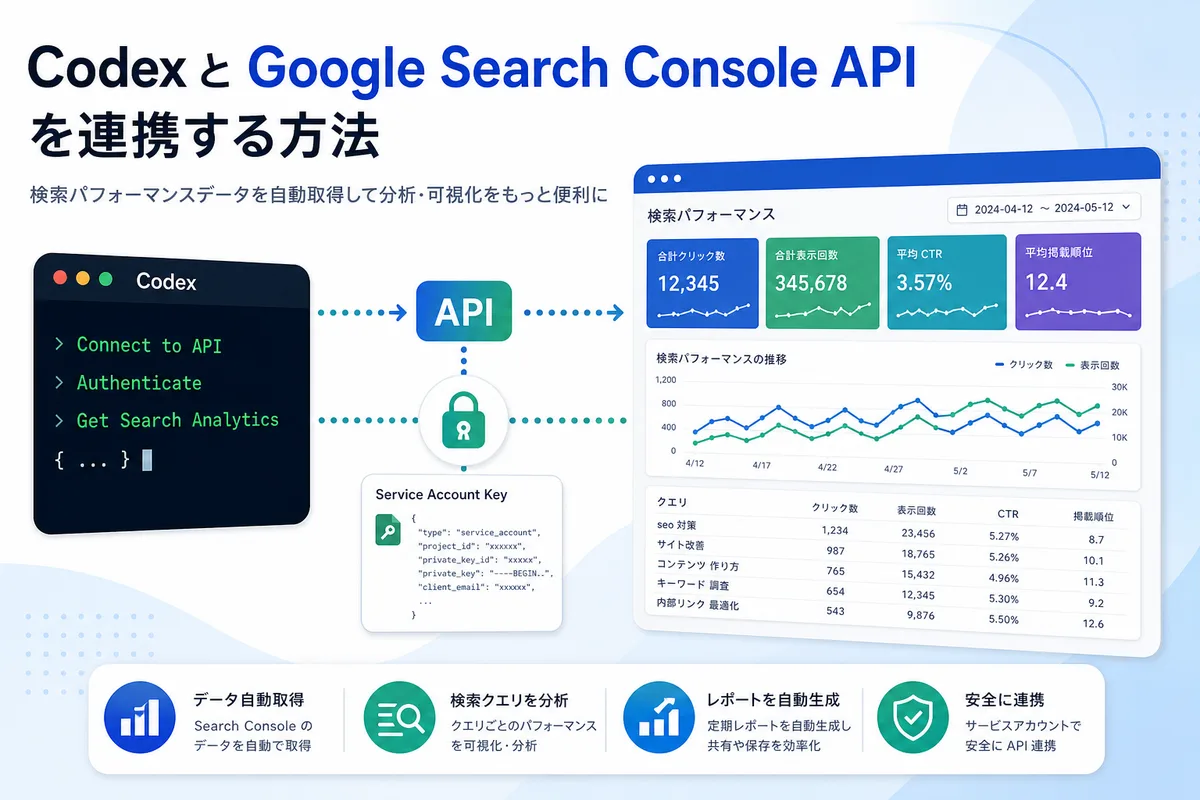
ご訪問ありがとうございます。今回は「CodexでGoogleサーチコンソールを接続する方法」についてご紹介します。Search Consoleの検索クエリ、クリック数、表示回数、掲載順位をCodexで分析したい場合は、Google Search Console APIを有効化し、サービスアカウントをSearch Consoleに追加して接続します。この記事では、JSONキーの扱い方からAPIで取得できるデータまで順番に整理します。
CodexとGoogleサーチコンソール接続の全体像
CodexでGoogleサーチコンソールのデータを扱う場合は、Google Search Console APIを使います。Google CloudでサービスアカウントとJSONキーを作成し、そのサービスアカウントをSearch Consoleの対象プロパティにユーザー追加します。
この接続によって、検索クエリ、ページ別クリック数、表示回数、CTR、平均掲載順位などをCodexで取得し、WordPress記事のリライトや内部リンク改善に使える形へ整理できます。
| 項目 | 役割 | 今回の使い方 |
|---|---|---|
| Google Cloud | APIと認証情報を管理する場所 | Search Console APIを有効化する |
| サービスアカウント | CodexからGoogle APIへ接続する専用アカウント | Search Consoleにユーザーとして追加する |
| JSONキー | サービスアカウント認証に使うファイル | 安全なローカルフォルダに保存する |
| Search Consoleプロパティ | 検索データを持つサイト単位 | 対象サイトのURLまたはドメインを指定する |
JSONキーとサービスアカウントの考え方
JSONキーは、サービスアカウントでGoogle APIに接続するための認証ファイルです。Search Consoleでは、このサービスアカウントのメールアドレスを対象プロパティに追加することで、APIからデータを読めるようになります。
| 要素 | 意味 | 注意点 |
|---|---|---|
| client_email | サービスアカウントのメールアドレス | Search Consoleに追加する |
| private_key | API認証に使う秘密鍵 | 公開場所に置かない |
| project_id | Google CloudプロジェクトID | 対象プロジェクトを確認する |
| siteUrl | Search Consoleのプロパティ指定 | 登録済みの形式と一致させる |
JSONキーは、WordPress本文や公開リポジトリに置かないことが大切です。Codexで使う場合も、C:\Users\ユーザー名\secureのような安全なローカルフォルダに保存します。
Google Cloudで準備するもの
Google Cloudでは、Search Console APIを有効化し、サービスアカウントを作成してJSONキーをダウンロードします。
| 手順 | 作業内容 | 確認ポイント |
|---|---|---|
| 1 | 対象のGoogle Cloudプロジェクトを選ぶ | GA4やAdSenseと同じ管理用プロジェクトにすると整理しやすい |
| 2 | Search Console APIを有効化する | APIとサービスで有効状態を確認する |
| 3 | サービスアカウントを確認する | 既存のものを使うか、新規作成する |
| 4 | JSONキーを作成する | キーの種類はJSONを選ぶ |
| 5 | JSONを安全な場所へ保存する | 公開フォルダに保存しない |
補足:Search Console APIを有効化しただけでは、検索データは取得できません。Search Console側で、サービスアカウントのメールアドレスを対象プロパティに追加する必要があります。
Search Console側でユーザー追加する
Search Consoleでは、対象プロパティの設定からユーザーと権限を開き、サービスアカウントのメールアドレスを追加します。分析目的なら、まずは制限付き権限から始めると安全です。
| 設定場所 | 作業内容 | 目的 |
|---|---|---|
| Search Console | 対象プロパティを選ぶ | 分析したいサイトを指定する |
| 設定 | ユーザーと権限を開く | API接続用アカウントを追加する |
| ユーザー追加 | サービスアカウントのメールを入力する | Search Consoleデータへのアクセスを許可する |
| 権限 | 制限付き、または必要に応じてフルを選ぶ | 取得したいデータに合わせる |
Search Consoleのプロパティは、ドメインプロパティとURLプレフィックスプロパティで指定形式が異なります。APIで指定するときは、Search Consoleに登録されているプロパティ表記と合わせます。
Codex側で行う接続手順
Codexでは、JSONキーの保存場所とSearch Consoleプロパティを指定し、Search Console APIへリクエストします。最初はサイト一覧の取得、次にSearch Analyticsの検索パフォーマンス取得へ進むと確認しやすくなります。
| 流れ | Codexで行うこと | 確認すること |
|---|---|---|
| 1 | JSONキーの保存場所を確認する | ファイル名とパスが正しいか |
| 2 | Search Consoleプロパティを指定する | 登録済みのURLまたはドメイン形式か |
| 3 | sites.listを実行する |
サービスアカウントがアクセスできるサイトを確認する |
| 4 | searchanalytics.queryを実行する |
検索クエリやページ別データを取得する |
| 5 | 結果を表やCSVに整理する | リライトや内部リンク改善に使う |
Search Console APIで取得できる主な情報
Search Console APIでは、検索パフォーマンスのクリック数、表示回数、CTR、平均掲載順位を取得できます。ディメンションを指定すると、クエリ別、ページ別、国別、デバイス別などに分けて確認できます。
| 分析したいこと | 指定する項目の例 | 活用例 |
|---|---|---|
| 検索クエリ | query |
どの言葉で流入しているか確認する |
| ページ別成果 | page |
伸びている記事、改善候補の記事を探す |
| 日別推移 | date |
順位変動や季節変化を見る |
| デバイス別 | device |
スマホ・PCで差があるか確認する |
| 国別 | country |
海外流入の有無を確認する |
WordPress運用での活用例
CodexでSearch Consoleデータを取得できるようになると、検索されている言葉をもとに、記事タイトル、見出し、内部リンク、カテゴリ整理を改善できます。
| WP作業 | Search Consoleで見る情報 | Codexでできる整理 |
|---|---|---|
| タイトル改善 | 表示回数が多いクエリ | 検索語に合うタイトル案を作る |
| リライト候補探し | クリック率が低いページ | 導入文、見出し、説明を見直す |
| 内部リンク調整 | 検索流入の多い入口ページ | 関連ページへ自然にリンクする |
| カテゴリ整理 | テーマ別の検索需要 | 強いテーマを親カテゴリやまとめ記事へつなぐ |
| 収益分析 | 検索流入とAdSense収益 | 収益に貢献するテーマを推定する |
Googleアナリティクスとの接続は、CodexでGoogleアナリティクスを接続する方法で整理しています。AdSenseとの接続は、CodexでGoogleアドセンスを接続する方法も参考になります。Codexでできる作業全体は、Codexの機能一覧でご紹介しています。
接続できないときの確認ポイント
接続できない場合は、APIの有効化、JSONキー、Search Console側のユーザー追加、プロパティ表記を順番に確認します。
| 症状 | よくある原因 | 確認する場所 |
|---|---|---|
| 権限エラー | サービスアカウントがSearch Consoleに追加されていない | Search Consoleのユーザーと権限 |
| APIエラー | Search Console APIが有効化されていない | Google CloudのAPIとサービス |
| サイトが出ない | 追加したプロパティと指定形式が違う | sites.listとSearch Console登録情報 |
| ファイルエラー | JSONキーの保存場所やファイル名が違う | Codexで指定したパス |
| データが少ない | 期間指定やディメンション指定が合っていない | searchanalytics.queryの条件 |
公式情報・参考ページ
| 公式ページ | 確認できる内容 |
|---|---|
| Search Console API | Search Console APIの概要 |
| Search Analytics: query | 検索パフォーマンス取得API |
| Sites: list | アクセス可能なサイト一覧の取得 |
| OpenAI Codex公式ページ | Codexの概要と開発支援機能 |
まとめ
CodexでGoogleサーチコンソールを接続する場合は、Google CloudでSearch Console APIを有効化し、サービスアカウントのJSONキーを作成します。その後、Search Consoleの対象プロパティにサービスアカウントをユーザー追加し、Codexから
sites.listやsearchanalytics.queryを実行します。検索クエリ、クリック数、表示回数、CTR、平均掲載順位を整理できるようになると、WordPress記事のリライト、内部リンク調整、カテゴリ改善を効率よく進められます。名言:検索データは、読者が何を探しているかを静かに教えてくれる地図です。