
CodexでGoogleアナリティクスを接続する方法|GA4 Data APIとJSONキー設定手順

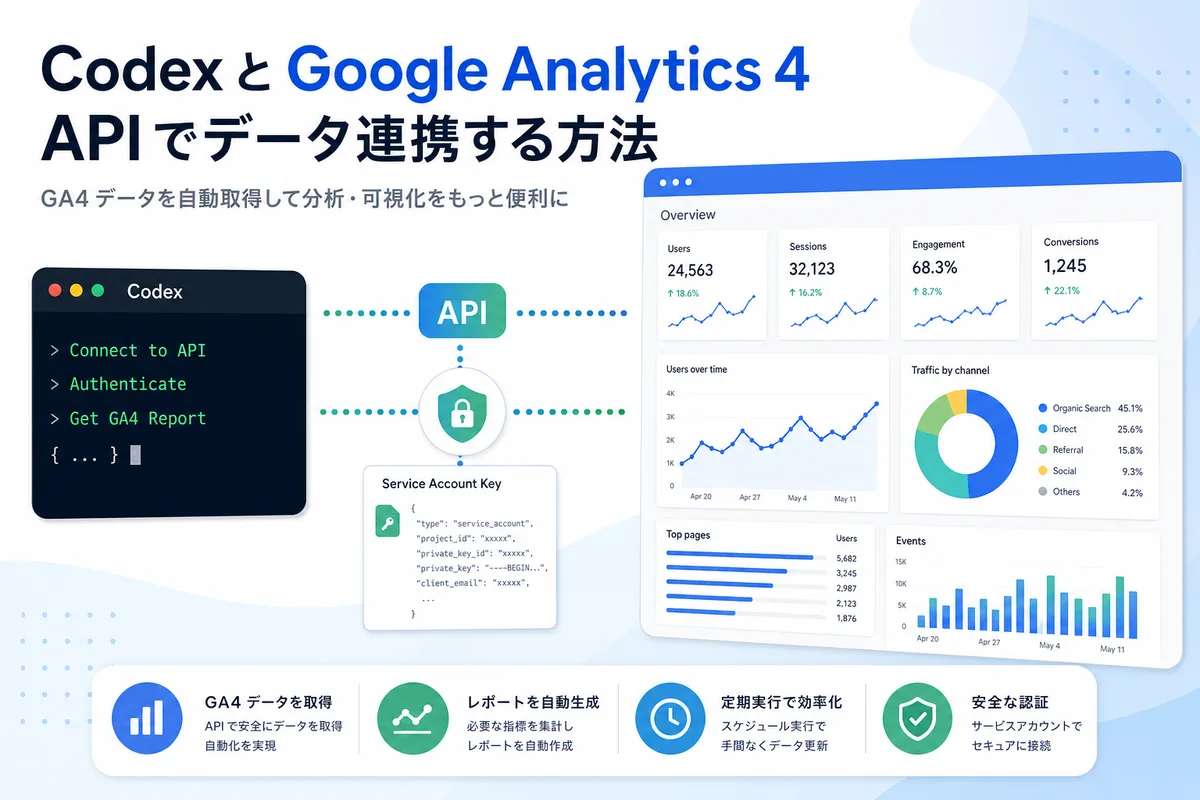
ご訪問ありがとうございます。今回は「CodexでGoogleアナリティクスを接続する方法」についてご紹介します。GA4のアクセス数やページ別データをCodexで分析したい場合は、Google Analytics Data APIを有効化し、サービスアカウントのJSONキーを安全な場所に保存して接続します。この記事では、Google Cloud、GA4、Codex側で必要な設定を順番に整理します。
CodexとGoogleアナリティクス接続の全体像
CodexでGA4データを扱う場合は、Google Analytics Data APIを使います。サービスアカウントを作成し、そのメールアドレスをGA4プロパティにユーザー追加することで、Codexからレポートを取得できるようになります。
この接続でできることは、GA4管理画面を開かずに、ページ別アクセス、流入元、期間別推移、人気記事などを取得し、WordPressの記事整理やSEO改善に使いやすい形へまとめることです。
| 項目 | 役割 | 今回の使い方 |
|---|---|---|
| Google Cloud | APIと認証情報を作成する場所 | Google Analytics Data APIを有効化する |
| サービスアカウント | CodexからGoogle APIへ接続するための専用アカウント | GA4プロパティに閲覧権限で追加する |
| JSONキー | サービスアカウント認証に使う設定ファイル | 安全なローカルフォルダに保存する |
| GA4プロパティID | 分析対象のGA4プロパティを指定する番号 | Data APIのレポート取得時に使う |
JSONキーとは何か
JSONキーは、サービスアカウントでGoogle APIに接続するための設定ファイルです。中には、プロジェクトID、サービスアカウントのメール、秘密鍵などが含まれます。
JSONキーは、WordPress本文、公開フォルダ、共有リンク、GitHubなどに置かないことが大切です。Codexで使う場合も、C:\Users\ユーザー名\secureのような安全なローカルフォルダに保存して扱います。
| ファイルの中身 | 意味 | 注意点 |
|---|---|---|
| project_id | Google CloudプロジェクトのID | 対象プロジェクトを確認する |
| client_email | サービスアカウントのメールアドレス | GA4側にユーザー追加する |
| private_key | API認証に使う秘密鍵 | 外部へ公開しない |
| token_uri | Google認証トークンの取得先 | 通常は変更しない |
Google Cloudで準備するもの
Google Cloudでは、Google Analytics Data APIを有効化し、サービスアカウントを作成してJSONキーをダウンロードします。
| 手順 | 作業内容 | 確認ポイント |
|---|---|---|
| 1 | Google Cloudで対象プロジェクトを選ぶ | 別プロジェクトを選ばないように確認する |
| 2 | Google Analytics Data APIを有効化する | APIとサービスで有効状態を確認する |
| 3 | サービスアカウントを作成する | 名前は用途がわかるものにする |
| 4 | サービスアカウントの鍵を作成する | キーの種類はJSONを選ぶ |
| 5 | JSONファイルを安全な場所へ保存する | 公開フォルダやWordPressには置かない |
補足:Google Cloudでサービスアカウントを作っただけでは、GA4データは読めません。次にGA4側で、そのサービスアカウントのメールアドレスをユーザーとして追加します。
GA4側でサービスアカウントを追加する
GA4プロパティ側では、サービスアカウントのメールアドレスをユーザーとして追加します。アクセス分析だけなら、最初は閲覧者権限で始めると安全です。
| 設定場所 | 作業内容 | 目的 |
|---|---|---|
| GA4管理画面 | 対象プロパティを選ぶ | 分析したいサイトを指定する |
| プロパティのアクセス管理 | サービスアカウントのメールを追加する | APIからGA4データを読めるようにする |
| 権限 | 閲覧者を選ぶ | レポート取得に必要な最小権限にする |
| プロパティID | 番号を控える | Codexからレポート取得するときに使う |
プロパティIDは、GA4のデータストリームIDや測定IDとは別の番号です。Data APIでは、properties/プロパティIDの形で指定します。
Codex側で行う接続手順
Codexでは、JSONキーの保存場所とGA4プロパティIDを使って、Google Analytics Data APIへリクエストします。最初は簡単なページビュー取得から確認します。
| 流れ | Codexで行うこと | 確認すること |
|---|---|---|
| 1 | JSONキーの保存場所を確認する | ファイル名とパスが正しいか |
| 2 | GA4プロパティIDを指定する | 対象サイトのプロパティか |
| 3 | Google認証ライブラリで認証する | サービスアカウントで接続できるか |
| 4 | runReportを実行する |
日付、指標、ディメンションが正しいか |
| 5 | 結果を表やCSVに整理する | 記事改善に使いやすい形か |
GA4 Data APIで取得できる主な情報
Google Analytics Data APIでは、ユーザー数、セッション、表示回数、流入元、ページパスなどを条件指定して取得できます。
| 分析したいこと | 使う指標・項目の例 | 活用例 |
|---|---|---|
| 人気ページ | pagePath、screenPageViews | アクセスが多い記事を把握する |
| 流入元 | sessionSourceMedium、sessions | 検索、SNS、参照元の違いを見る |
| 期間比較 | date、activeUsers、sessions | 月別・年別の変化を見る |
| 記事改善 | landingPage、engagementRate | 読まれている入口ページを確認する |
| SEO確認 | organicGoogleSearchClicksなど | Search Console連携データを確認する |
WordPress運用での活用例
CodexでGA4データを取得できるようになると、WordPressの記事整理、カテゴリ改善、内部リンク調整、リライト候補の選定に活用できます。
| WP作業 | GA4で見る情報 | Codexでできる整理 |
|---|---|---|
| リライト候補探し | 表示回数は多いが伸び悩むページ | タイトル、見出し、内部リンクを見直す |
| カテゴリ整理 | テーマ別のアクセス傾向 | 強いテーマを優先してカテゴリを整える |
| 内部リンク改善 | 入口ページと関連ページ | 読者の移動先を自然につなぐ |
| 収益分析 | ページ別アクセスとAdSense収益 | 収益に貢献するテーマを推定する |
Codexの基本機能は、Codexの機能一覧で整理しています。AdSenseとの接続方法は、CodexでGoogleアドセンスを接続する方法も参考になります。
接続できないときの確認ポイント
接続エラーが出る場合は、APIの有効化、JSONキーの場所、GA4側のユーザー追加、プロパティIDの指定を順番に確認します。
| 症状 | よくある原因 | 確認する場所 |
|---|---|---|
| 権限エラー | サービスアカウントがGA4に追加されていない | GA4のプロパティアクセス管理 |
| APIエラー | Google Analytics Data APIが有効化されていない | Google CloudのAPIとサービス |
| ファイルエラー | JSONキーのパスやファイル名が違う | Codexで指定した保存場所 |
| 対象違い | プロパティIDが別サイトのもの | GA4管理画面のプロパティ詳細 |
| データが少ない | 期間指定や指標の組み合わせが合っていない | runReportの条件 |
公式情報・参考ページ
| 公式ページ | 確認できる内容 |
|---|---|
| Google Analytics Data API | GA4レポート取得APIの概要 |
| Data API クライアントライブラリのクイックスタート | サービスアカウントとクライアントライブラリの基本 |
| properties.runReport | GA4レポート取得リクエストの指定方法 |
| OpenAI Codex公式ページ | Codexの概要と開発支援機能 |
まとめ
CodexでGoogleアナリティクスを接続する場合は、Google CloudでGoogle Analytics Data APIを有効化し、サービスアカウントのJSONキーを作成します。その後、GA4プロパティにサービスアカウントを閲覧者として追加し、プロパティIDを指定してCodexからレポートを取得します。GA4データをCodexで整理できるようになると、人気記事、リライト候補、カテゴリ改善、内部リンク調整を効率よく進められます。
名言:よく見える数字は、次に直すべき記事を静かに教えてくれます。