
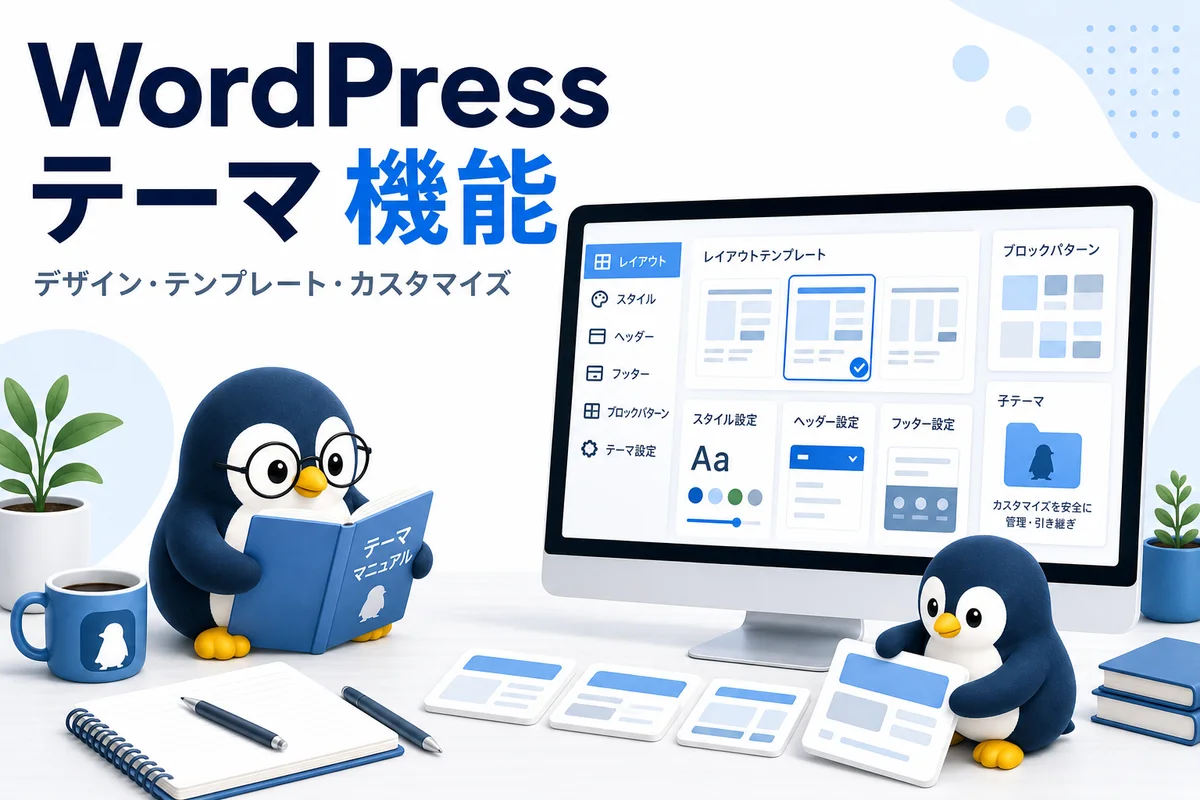
WordPressテーマ機能とは|デザイン・テンプレート・カスタマイズの基本を整理

WordPressテーマ機能の全体像
- テーマはサイトの見た目と表示構造を決める
- テンプレート、スタイル、レイアウトを管理する
- 記事本文そのものではなく表示方法を担当する
WordPressテーマは、サイト全体のデザインや表示の仕組みを管理します。記事本文は投稿データとして保存され、テーマはその内容をどのように表示するかを決めます。
| 機能 | 役割 | 例 |
|---|---|---|
| デザイン | サイトの見た目を整える | 色、フォント、余白、ボタン |
| テンプレート | ページの表示構造を決める | 投稿ページ、固定ページ、一覧ページ |
| レイアウト | 画面内の配置を決める | 1カラム、2カラム、サイドバー |
| パーツ | 共通部分を管理する | ヘッダー、フッター、ナビゲーション |
| カスタマイズ | 設定画面やCSSで調整する | ロゴ、背景、メニュー、追加CSS |
実用例
記事本文を変更せずに、テーマ側でフォント、行間、見出しデザイン、サイドバー配置を変えられる点が、テーマ機能の大きな特徴です。
テーマが担当する範囲
- テーマは表示とデザインを担当する
- 投稿本文や画像データはWordPress側に保存される
- テーマ変更時は見た目や配置が変わる
テーマは、WordPressの投稿や固定ページをどの形で表示するかを決めます。テーマを変更しても記事本文は消えませんが、見出し、余白、サイドバー、装飾の見え方は変わる場合があります。
| 対象 | テーマが関係すること | 注意点 |
|---|---|---|
| 投稿ページ | 本文幅、関連記事、アイキャッチ表示 | テーマ変更で表示位置が変わる |
| 固定ページ | ページテンプレート、余白、見出し | LPやプロフィールで影響しやすい |
| カテゴリページ | 記事一覧、説明文、ページ送り | SEO導線に関係する |
| ヘッダー | ロゴ、メニュー、検索 | サイト全体の印象に関わる |
| フッター | リンク、コピーライト、補助メニュー | サイト回遊に関係する |
注意
テーマを変更すると、テーマ独自のショートコードや装飾がそのまま表示されなくなる場合があります。変更前に主要記事の表示確認を行います。
ブロックテーマとクラシックテーマ
- ブロックテーマはサイトエディターで編集できる
- クラシックテーマは従来のテンプレートとカスタマイザーが中心
- 使うテーマによって設定画面や編集方法が変わる
WordPressテーマは、大きくブロックテーマとクラシックテーマに分けられます。ブロックテーマはサイトエディターでテンプレートやパーツを編集しやすく、クラシックテーマは従来のPHPテンプレートやカスタマイザーを中心に使います。
| 種類 | 特徴 | 向いている運用 |
|---|---|---|
| ブロックテーマ | サイトエディターでテンプレートを編集できる | ブロック中心でサイト全体を作りたい場合 |
| クラシックテーマ | 従来のテンプレートファイルとカスタマイザーを使う | 既存テーマや安定運用を重視する場合 |
| ハイブリッド型 | 一部ブロック機能に対応するテーマ | 従来運用にブロック機能を足したい場合 |
実用例
Cocoonのようなクラシックテーマでは、テーマ設定やカスタマイザー、ウィジェット、子テーマを使った運用が中心になります。
テンプレート階層の考え方
- WordPressは表示するページに合わせてテンプレートを選ぶ
- 投稿、固定ページ、カテゴリで使うテンプレートが変わる
- テーマ制作やカスタマイズで重要な仕組み
WordPressにはテンプレート階層という仕組みがあります。投稿ページ、固定ページ、カテゴリページ、検索結果ページなど、表示する内容に応じて、どのテンプレートファイルを使うかが決まります。
| ページ種類 | 使われるテンプレート例 | 役割 |
|---|---|---|
| 投稿ページ | single.php |
個別投稿を表示する |
| 固定ページ | page.php |
固定ページを表示する |
| カテゴリページ | category.php |
カテゴリ別記事一覧を表示する |
| アーカイブ | archive.php |
一覧系ページを表示する |
| 共通表示 | index.php |
最終的な表示テンプレート |
補足
通常のブログ運用ではテンプレート階層を細かく触らなくても運用できます。テーマを深くカスタマイズする場合に理解しておくと便利です。
スタイルとデザイン設定
- テーマは色・フォント・余白などを管理する
- カスタマイザーやテーマ設定から調整できる
- 追加CSSで細かい見た目を整えられる
テーマ機能の中でも、読者が最初に感じるのがデザインです。色、フォント、余白、ボタン、見出し、リンクの見え方が整っていると、記事の読みやすさが上がります。
| 設定項目 | 内容 | 運用のポイント |
|---|---|---|
| 色 | 背景色、リンク色、見出し色 | サイト全体で統一する |
| フォント | 本文、見出し、メニュー | 読みやすさを優先する |
| 余白 | 行間、段落、カード間 | スマホ表示で確認する |
| 見出し | H2、H3などのデザイン | 階層がわかる見た目にする |
| ボタン | 色、角丸、ホバー | 行動導線にだけ使う |
注意
デザインを細かく変えすぎると、記事ごとに見た目がばらつきます。テーマ設定で基本を決め、必要な部分だけ追加CSSで調整します。
子テーマの役割
- 子テーマはカスタマイズを安全に管理する仕組み
- 親テーマ更新時の上書きリスクを減らせる
- CSSや一部テンプレート修正に向いている
テーマをカスタマイズする場合は、親テーマを直接編集せず、子テーマを使う方法が一般的です。親テーマが更新されても、子テーマ側に入れた変更を残しやすくなります。
| 種類 | 役割 | 扱い方 |
|---|---|---|
| 親テーマ | テーマ本体 | 公式更新を受け取る |
| 子テーマ | カスタマイズ用 | 独自CSSやテンプレート変更を入れる |
| 追加CSS | 見た目の微調整 | 軽い変更に使う |
| functions.php | 機能追加 | 慎重に編集する |
実用例
Cocoonを使う場合も、独自CSSや表示調整は子テーマ側に入れると、テーマ更新時の管理がしやすくなります。
テーマ機能とプラグインの違い
- テーマは見た目と表示構造を担当する
- プラグインは機能追加を担当する
- 役割を分けると移行しやすい
テーマとプラグインはどちらもWordPressを拡張しますが、役割が違います。テーマは表示やデザインを担当し、プラグインはフォーム、SEO補助、キャッシュ、セキュリティなどの機能追加を担当します。
| 項目 | テーマ | プラグイン |
|---|---|---|
| 主な役割 | 見た目、テンプレート、レイアウト | 機能追加、外部連携、管理機能 |
| 変更時の影響 | 表示が大きく変わる | 特定機能が変わる |
| 例 | Cocoon、ブロックテーマ | SEO、キャッシュ、フォーム |
| 運用の考え方 | デザインと表示を任せる | テーマに依存しない機能を任せる |
補足
テーマを変えても使い続けたい機能は、テーマではなくプラグイン側で管理すると移行しやすくなります。
Cocoonで見るテーマ機能の例
- Cocoonはクラシックテーマ型の多機能テーマ
- SEO・高速化・装飾・広告管理を扱いやすい
- ブログ運用に必要な設定がまとまっている
Cocoonは、WordPressテーマ機能を理解するうえでわかりやすい例です。テーマ設定からSEO、高速化、広告、吹き出し、ブログカード、装飾などをまとめて扱えます。
| Cocoon機能 | テーマ機能としての役割 | 活用例 |
|---|---|---|
| スキン | 見た目の変更 | サイト全体の雰囲気を整える |
| 吹き出し | 記事装飾 | 導入文や補足説明に使う |
| ブログカード | 内部リンク表示 | 関連記事への導線を作る |
| 広告設定 | 収益化の補助 | AdSenseやアフィリエイト配置 |
| 高速化設定 | 表示速度の改善 | 画像やCSSの負荷を抑える |
実用例
Cocoonの特徴は、WordPressテーマCocoonとはでご紹介しています。装飾機能は、Cocoon装飾の使い方も参考になります。
テーマ変更時の注意点
- テーマ変更で見た目や配置が変わる
- テーマ独自機能は引き継げない場合がある
- 主要ページを事前に確認する
テーマを変更すると、記事本文は残っていても、装飾、ショートコード、ウィジェット、サイドバー、広告位置などが変わる場合があります。
| 確認項目 | 見るポイント | 対策 |
|---|---|---|
| トップページ | レイアウト、メニュー、カード表示 | 変更前後で比較する |
| 投稿ページ | 本文幅、見出し、関連記事 | 代表記事を確認する |
| カテゴリページ | 記事一覧、説明文、ページ送り | SEO導線を確認する |
| ショートコード | テーマ独自機能の表示 | 置き換え候補を用意する |
| 広告 | 表示位置、余白、スマホ表示 | 収益ページを確認する |
注意
テーマ変更はSEOや収益導線に影響する場合があります。公開中サイトでは、事前にバックアップを取り、テスト環境や低アクセス時間帯で確認すると安全です。
公式情報・参考ページ
- WordPress公式Theme Handbookを確認する
- テンプレート階層と子テーマの基本を押さえる
- Cocoon運用では公式マニュアルも確認する
| 公式ページ | 確認できる内容 |
|---|---|
| WordPress Theme Handbook | テーマ開発とテーマ機能の公式情報 |
| Template Hierarchy | テンプレート階層の仕組み |
| Child Themes | 子テーマの考え方 |
| WordPress Documentation:Themes | テーマの利用と管理 |
| Cocoonマニュアル | Cocoonテーマの設定方法 |