
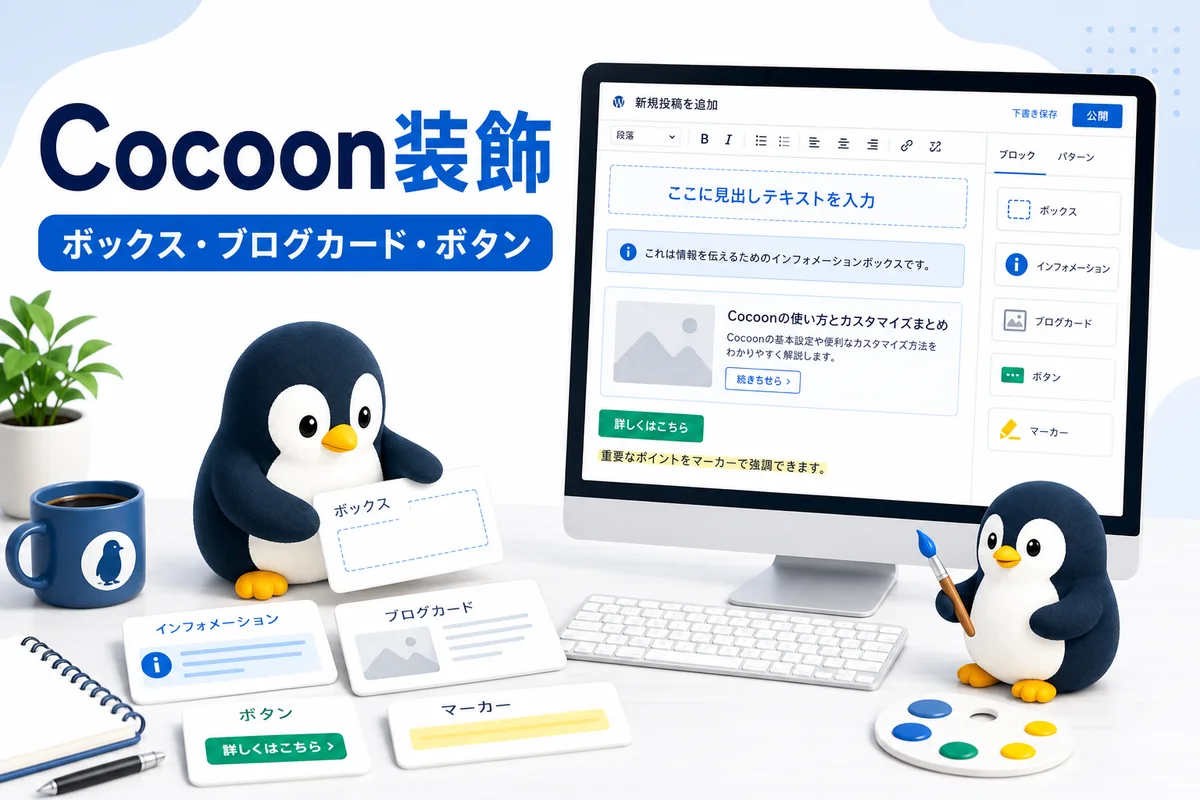
Cocoon装飾の使い方|ボックス・ブログカード・ボタンを記事で活用する方法

この記事でわかること
Cocoon装飾は、記事を派手にするためではなく、読者が内容を理解しやすくするために使います。まずは、どの装飾をどこで使うかを決めておくと、記事全体が読みやすくなります。
| 読者に伝えたいこと | おすすめ装飾 | 使う場所 |
|---|---|---|
| 章の要点 | 白抜きボックス | 本文や表の後 |
| 注意点・補足 | 案内ボックス・注意ボックス | 説明後の補足 |
| 関連記事 | ブログカード・テキストリンク | 章末・まとめ前 |
| 公式ページ・購入導線 | ボタン | 説明後の行動導線 |
| 短い強調 | バッジ・マーカー | 文中の一部 |
基本の考え方
見出し直下に装飾を連続させるより、本文と表で内容を説明した後に補足装飾を置くと、読み手が流れをつかみやすくなります。
Cocoon装飾の基本
Cocoon装飾は、情報の役割を見た目で分けるために使います。要点、注意、関連記事、行動導線を同じ見た目で並べると区別しにくいため、役割ごとに装飾を使い分けます。
| 装飾カテゴリ | 主な用途 | 使いどころ |
|---|---|---|
| ボックス系 | 要点、補足、注意を囲む | 本文や表の後の整理 |
| ブログカード | 関連記事や外部ページをカード表示する | 内部リンク、公式ページ紹介 |
| ボタン系 | クリック導線を目立たせる | 公式ページ、購入、申込、比較ページ |
| バッジ・マーカー | 短い強調を入れる | 重要語句、分類ラベル |
| リスト装飾 | 箇条書きを見やすくする | 手順、チェック項目、比較ポイント |
実用例:Cocoon装飾の基本
設定方法の記事では、最初に本文で概要を説明し、次に表で装飾の使い分けを見せ、最後に補足ボックスで「この章の結論」を置くと読みやすくなります。
白抜きボックスは要点の再整理に使う
白抜きボックスは、定義や要点をまとめる装飾です。以前は見出し直下に置きがちですが、本文や表で説明したあとに要点を再整理する使い方も読みやすくなります。
| 使う場面 | 入れる内容 | 効果 |
|---|---|---|
| 本文説明の後 | その章の結論 | 読者が要点を確認できる |
| 用語説明の後 | 短い定義 | 難しい言葉を整理できる |
| 比較表の後 | 比較結果のまとめ | 表の意味が伝わりやすい |
| まとめ前 | 重要ポイント | 読後の理解を助ける |
使い方の目安
1つの見出しにつき、白抜きボックスは1つまでにすると読みやすくなります。長文を囲むより、2〜3文で要点だけを書くと効果的です。
注意:白抜きボックス
白抜きボックスに長文を入れすぎると、かえって読みづらくなります。本文で説明し、ボックスでは結論だけを短くまとめます。
案内ボックスは補足と注意に使う
案内ボックスや注意ボックスは、本文で説明した内容に対して、読者が追加で知っておくべき情報を伝えるために使います。
| 装飾の役割 | 内容例 | 注意点 |
|---|---|---|
| 補足 | 本文に入れると長くなる説明 | 短くまとめる |
| 注意 | 設定変更やSEO影響の注意 | 対策も一緒に書く |
| 案内 | 次に読むべきページや手順 | 読者の行動につなげる |
| 確認 | 公開前チェック、設定確認 | 箇条書きと相性が良い |
補足に向く内容
設定の前提、知っておくと便利な情報、本文に入れると長くなる説明は、案内ボックスに分けると読みやすくなります。
注意点
SEO設定、広告タグ、テーマファイル編集など、間違えると影響が出る内容は、注意ボックスで目立たせると安心です。
実用例:案内ボックス
「この設定は後から変更できます」「スマホ表示でも確認します」のように、読者の不安を減らす一言を入れると効果的です。
ブログカードは関連記事への導線に使う
ブログカードは、関連記事や公式ページへのリンクをカード形式で見せる機能です。本文で説明した後、関連ページへ進む流れを作るときに使うと自然です。
| リンク先 | 使い方 | 向いている場面 |
|---|---|---|
| 関連記事 | 内部リンクを自然に案内する | 記事中盤、まとめ前 |
| 公式ページ | 参照元や資料を示す | 設定方法、製品解説 |
| まとめ記事 | 関連テーマの入口にする | カテゴリ整理、シリーズ記事 |
| 比較記事 | 次に読む比較ページへ誘導する | 選び方記事、レビュー記事 |
内部リンクの基本
本文中では自然なテキストリンク、章末やまとめ前ではブログカードを使うと、リンクが多くても読みやすくなります。
Cocoonテーマ全体の特徴は、WordPressテーマCocoonとはでご紹介しています。カテゴリ整理は、CodexでWordPressカテゴリを整理する方法も参考になります。
注意:ブログカード
ブログカードを連続で並べると、本文よりリンク一覧が目立ちます。重要な関連記事を2〜4本に絞ると、読者が選びやすくなります。
ボタン装飾は行動導線に使う
ボタン装飾は、公式ページ、購入ページ、申込ページなど、読者にクリックしてほしい場所を明確にするときに使います。本文で理由を説明した後に置くと、押す意味が伝わりやすくなります。
| 用途 | ボタンに向く文言 | 注意点 |
|---|---|---|
| 公式ページ | 公式サイトで確認する | 外部リンクであることを自然に示す |
| アフィリエイト | 商品ページを見る | 広告感を出しすぎず補足を添える |
| 資料ページ | マニュアルを確認する | 本文中の説明と対応させる |
| 関連記事 | 詳しい手順を見る | 内部リンクならテキストリンクでも十分 |
ボタンに向く場面
公式マニュアルを見る、商品ページを見る、比較記事へ進むなど、読者の次の行動がはっきりしている場面に向いています。
実用例:ボタン装飾
公式マニュアル、商品ページ、申込ページなど、読者の次の行動が明確なリンクだけボタン化します。通常の関連記事はテキストリンクでも十分です。
バッジ・マーカーは短い強調に使う
バッジやマーカーは、短い言葉を強調する装飾です。文章全体を目立たせるのではなく、重要な語句や分類ラベルだけに使います。
| 装飾 | 向いている内容 | 使いすぎた場合 |
|---|---|---|
| バッジ | 初心者向け、重要、注意など | 本文が広告のように見える |
| マーカー | 短い強調語句 | 強調点がわかりにくくなる |
| インライン装飾 | 本文中の一部強調 | 文章の読みやすさが落ちる |
補足:バッジ・マーカー
「初心者向け」「重要」「注意」などの短いラベルに使うと効果的です。1つの段落で複数使うより、記事全体で数か所に絞ります。
記事タイプ別のおすすめ装飾
記事タイプによって、使いやすい装飾は変わります。設定記事、比較記事、まとめ記事、アフィリエイト記事では、読者が求める情報の形が違うためです。
| 記事タイプ | おすすめ装飾 | 理由 |
|---|---|---|
| 設定方法記事 | 白抜きボックス、注意ボックス、チェックリスト | 手順と注意点を整理しやすい |
| 比較記事 | 表、バッジ、補足ボックス | 違いを視覚的に伝えやすい |
| まとめ記事 | ブログカード、案内ボックス | 次に読むページへ誘導しやすい |
| アフィリエイト記事 | ボタン、マイクロコピー、補足ボックス | 購入前の不安を整理しやすい |
| 用語解説記事 | 白抜きボックス、表、名言ボックス | 定義と整理が伝わりやすい |
おすすめの決め方
まず記事タイプを決め、次に読者の行動を決めます。読むだけの記事なら表と補足、行動してほしい記事ならボタンやブログカードを足すと整理しやすくなります。
実用例:記事タイプ別
設定方法記事なら注意ボックス、比較記事なら表、まとめ記事ならブログカードを中心にすると、記事タイプと装飾の役割が一致します。
装飾を使いすぎない基準
Cocoon装飾は便利ですが、使いすぎると本文より装飾が目立ちます。装飾は、読者の理解を助ける場所にだけ使うと読みやすくなります。
| 判断基準 | 使ってよい場面 | 控える場面 |
|---|---|---|
| 要点がある | 章の内容を短く再整理する | 普通の本文をただ囲む |
| 行動導線がある | 公式ページや関連記事へ案内する | すべてのリンクをボタンにする |
| 比較がある | 表で差を見せる | 文章だけで十分な短い説明 |
| 注意が必要 | 設定変更やSEO影響がある | 軽い補足を何度も強調する |
装飾を減らす判断
1画面に複数のボックスやボタンが並んでいる場合は、本文より装飾が目立っている可能性があります。要点、注意、リンク導線だけに絞ると読みやすくなります。
補足:装飾を減らす判断
装飾を外しても意味が伝わる部分は、本文に戻しても問題ありません。残す装飾は、要点、注意、導線の3種類を優先します。
CodexでCocoon装飾を使う流れ
CodexでCocoon向け記事を作る場合は、本文構造を先に決め、必要な場所だけ装飾を入れる流れが安定します。
| 手順 | 作業内容 | 確認ポイント |
|---|---|---|
| 1 | 記事の見出し構成を作る | 装飾より本文の流れを優先する |
| 2 | 本文で概要を説明する | 装飾に頼りすぎない |
| 3 | 比較や分類を表にする | 情報を一覧で見せる |
| 4 | 表の後に補足装飾を置く | 理解を助ける位置にする |
| 5 | まとめと名言を入れる | 読後に前向きな行動へつなげる |
おすすめの順番
見出し、本文、表、補足装飾の順にすると、読者が先に内容を理解し、その後で要点を確認できます。
実用例:Codexで装飾
Codexに依頼するときは、「見出しごとのポイントは白抜きボックス、表の後に必要な補足・注意・実用例を追加」と指定すると、構成が安定します。
公開前チェック
Cocoon装飾を入れた記事は、公開前にスマホ表示と本文の読みやすさを確認します。装飾が目立ちすぎていないか、読者の流れが止まっていないかを見ることが大切です。
| 確認項目 | 見るポイント | 修正の目安 |
|---|---|---|
| 見出し直下 | 装飾が続いていないか | 本文や表を先に置く |
| ボックス数 | 1画面に多すぎないか | 連続する場合は表や本文に戻す |
| ボタン | 行動導線が明確か | 不要なボタンはテキストリンクにする |
| スマホ表示 | 表やボックスが読みやすいか | 文章を短くする |
| 内部リンク | 次に読む流れが自然か | 関連性の低いリンクを外す |
チェックの基準
装飾を外しても意味が伝わる記事になっていれば、装飾は読みやすさを助ける役割として機能しています。
注意:公開前チェック
PCで読みやすくても、スマホでは表やボックスが縦に長く見えることがあります。公開前にスマホ幅で確認すると安心です。
公式情報・参考ページ
Cocoonの装飾は、公式サイトに表示サンプルが整理されています。実際の見た目を確認しながら、記事の役割に合うものを選ぶと使いやすくなります。
| 公式ページ | 確認できる内容 |
|---|---|
| Cocoon 白抜きボックス | ブランクボックス装飾の表示サンプル |
| Cocoon アイコンボックス・案内ボックス | ボックス系装飾の表示サンプル |
| Cocoon ブログカード | ブログカード拡張スタイルの使い方 |
| Cocoon ボタン | ボタン装飾の表示サンプル |
| Cocoonマニュアル | Cocoon全体の設定と機能 |
まとめ
Cocoon装飾は、本文と表で内容を伝えた後に、補足として置くと読みやすくなります。見出し直下に装飾を並べるより、説明、比較、補足の順にすると、読者が内容を自然に理解できます。