
画像フォーマットWebPとは|軽量化・画質・WordPress運用の基本

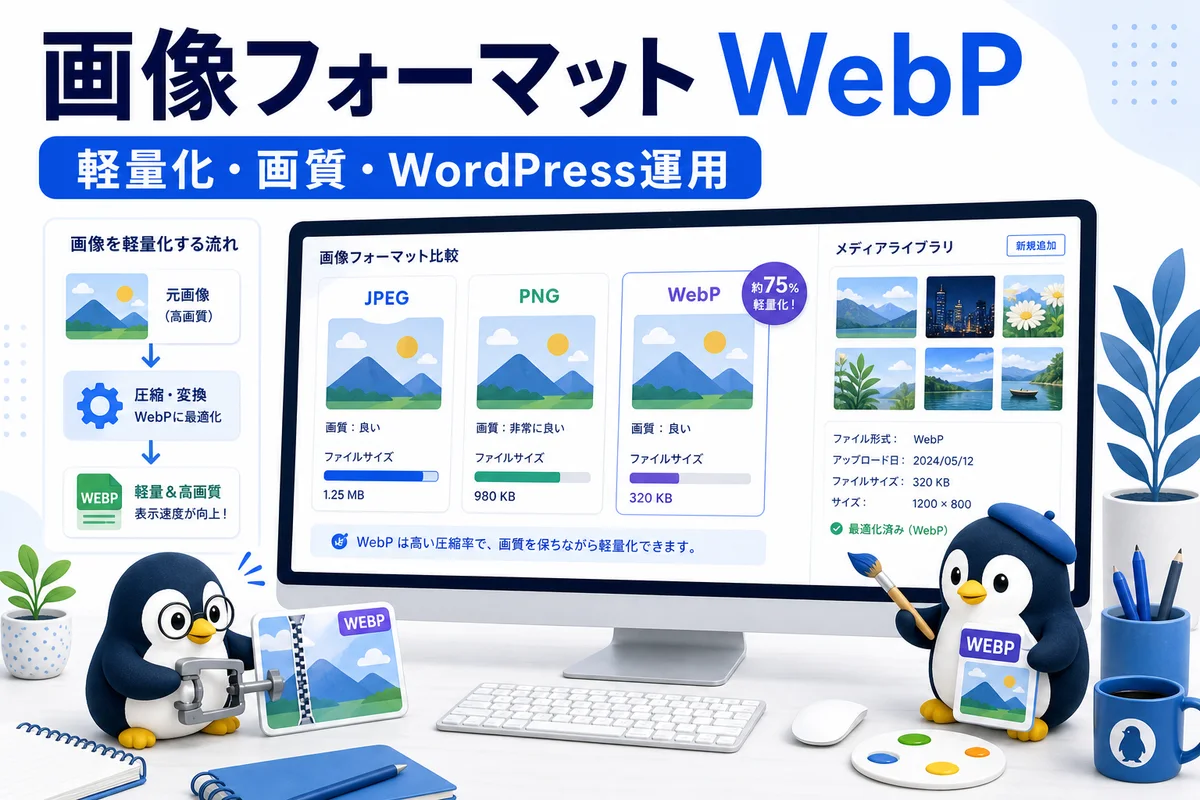
ご訪問ありがとうございます。今回は「画像フォーマット WebP」についてご紹介します。WebPは、Webサイト向けに画像を軽量化しやすい画像形式です。WordPressではアイキャッチや記事画像を軽くすることで、表示速度の改善や読者の読みやすさにつながります。
WebPの全体像
- WebPはWeb向けの画像フォーマット
- 非可逆圧縮と可逆圧縮に対応する
- 透過やアニメーションにも対応する
WebPは、Googleが開発した画像フォーマットです。JPEGのような写真向けの圧縮、PNGのような透過、GIFのようなアニメーション表現にも対応できます。
| 項目 | WebPの特徴 | WordPressでの使いどころ |
|---|---|---|
| 圧縮 | 非可逆・可逆に対応 | アイキャッチや記事画像の軽量化 |
| 透過 | アルファチャンネルに対応 | ロゴ、図解、切り抜き画像 |
| アニメーション | アニメーション画像に対応 | 簡単な動きのある画像 |
| 拡張子 | .webp |
メディアライブラリへ登録 |
実用例
KOPENGUIN.COMのアイキャッチでは、1200×800の画像をWebP化して軽量に保つ運用が向いています。
JPEG・PNG・WebPの違い
- JPEGは写真向き
- PNGは透過や図解向き
- WebPは軽量化と汎用性に強い
画像形式は用途ごとに向き不向きがあります。WebPは、写真や図解を軽く表示したいWebサイト運用で使いやすい形式です。
| 形式 | 得意な用途 | 注意点 |
|---|---|---|
| JPEG | 写真 | 透過に対応しない |
| PNG | 透過画像、図解、ロゴ | ファイルサイズが大きくなりやすい |
| GIF | 簡単なアニメーション | 色数や画質に制限がある |
| WebP | 写真、図解、透過、軽量化 | 古い環境では表示確認が必要 |
補足
現在の主要ブラウザではWebP対応が進んでいますが、業務サイトや古い環境を意識する場合は表示確認を行います。
WordPressでWebPを使うメリット
- 画像ファイルを軽くしやすい
- ページ表示速度の改善につながる
- アイキャッチや記事一覧で扱いやすい
WordPressでは、画像が多いほどページの読み込みに影響します。WebPを使うと、画像品質を保ちながらファイルサイズを抑えやすくなります。
| メリット | 内容 | 効果 |
|---|---|---|
| 軽量化 | JPEGやPNGより小さくできる場合がある | 表示速度改善 |
| 画質維持 | 適切な品質設定で見た目を保てる | 記事の印象を保つ |
| 透過対応 | PNGの代替として使える | 図解やロゴにも使いやすい |
| 運用統一 | アイキャッチ形式をそろえられる | 管理しやすい |
実用例
記事投稿では、アイキャッチをWebPで1枚だけ設定し、本文画像は必要な場合だけ追加すると、表示速度と運用効率のバランスが取りやすくなります。
WebP変換時の注意点
- 品質を下げすぎない
- 文字入り画像はにじみを確認する
- 元画像を必要に応じて保存しておく
WebPは便利ですが、品質設定を下げすぎると文字や細い線が見づらくなる場合があります。特にアイキャッチのタイトル文字は、変換後に読みやすさを確認します。
| 確認項目 | 見るポイント | 対策 |
|---|---|---|
| タイトル文字 | にじみやつぶれがないか | 品質を上げる |
| ファイルサイズ | 大きすぎないか | サイズや品質を調整する |
| 透過 | 背景が意図通りか | PNGとの比較を行う |
| 表示確認 | WordPress上で正しく表示されるか | 公開後に確認する |
注意
文字が多いアイキャッチは、圧縮で読みにくくなることがあります。上部に大きなタイトルを置き、下部にシンプルなイメージを配置すると安定します。
KOPENGUINでのWebP運用
- アイキャッチは1200×800を基本にする
- 上部1/3に大きなタイトルを置く
- 下部2/3で本文イメージを表現する
KOPENGUIN.COMでは、記事ごとにアイキャッチを1枚作成し、WebP形式で軽量化する運用が向いています。本文画像は必要な場合だけ追加し、使いすぎを避けます。
| 運用項目 | 推奨 | 理由 |
|---|---|---|
| サイズ | 1200×800 | 一覧やSNSカードで使いやすい |
| 形式 | WebP | 軽量化しやすい |
| タイトル | 上部1/3に大きく配置 | スマホ一覧でも読める |
| イメージ | 下部2/3に配置 | 本文内容が伝わる |
| ペンギン | 記事ごとに役割を変える | ワンパターン化を防ぐ |
補足
WordPress REST APIで画像をアップロードする場合は、WebPファイルをメディア登録し、メディアIDを投稿のアイキャッチに設定します。
公式情報・参考ページ
- GoogleのWebP公式情報を確認する
- WordPressのメディア対応も確認する
- 画像軽量化は公開後の表示確認まで行う
| 公式ページ | 確認できる内容 |
|---|---|
| Google WebP | WebPの特徴、圧縮、透過、アニメーション |
| MDN Image file type and format guide | 画像フォーマットの比較 |
| WordPress REST API:Media | メディア登録API |
まとめ
WebPは、Webサイト向けに画像を軽量化しやすい画像フォーマットです。写真、図解、透過画像に幅広く使え、WordPressのアイキャッチや記事画像の軽量化に向いています。変換時はタイトル文字の読みやすさ、ファイルサイズ、表示確認を行うことが大切です。KOPENGUIN.COMでは、1200×800のWebPアイキャッチを基本にし、上部にタイトル、下部に本文イメージを配置する運用が安定します。
名言:軽い画像は、読者を待たせずに記事の世界へ案内してくれます。