
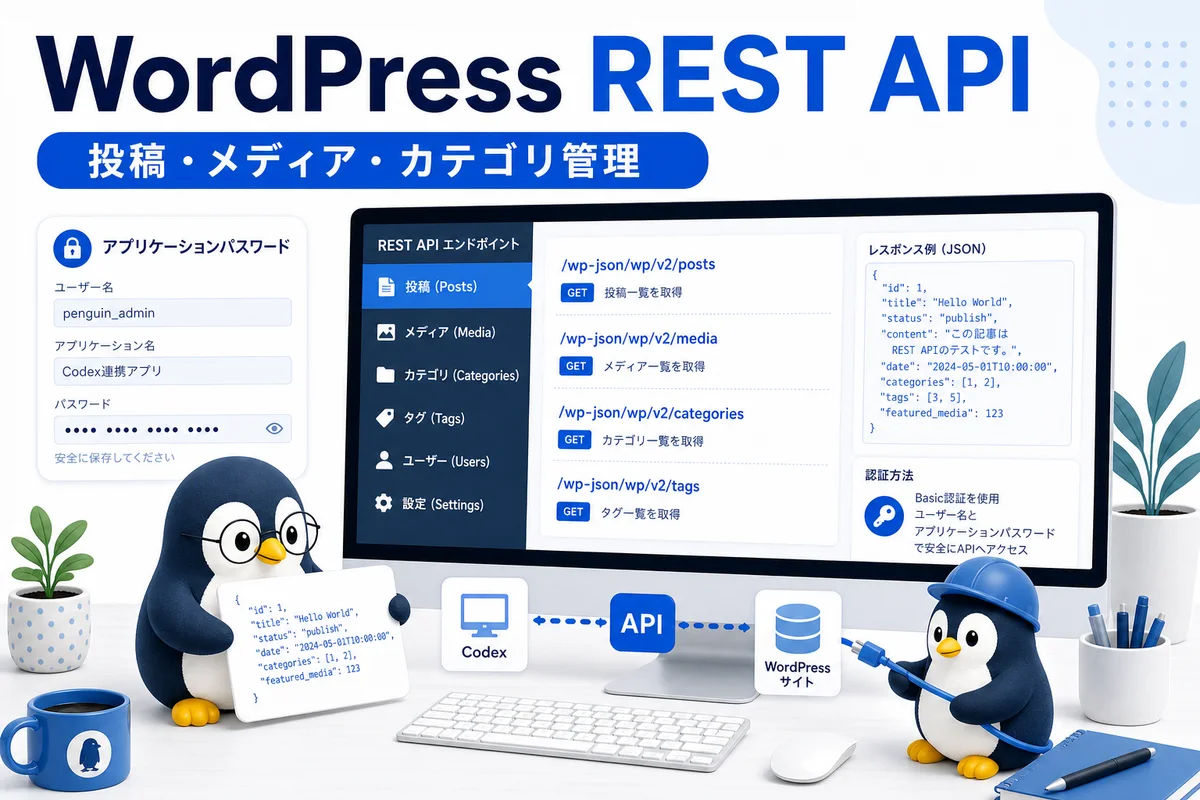
WordPress REST APIとは|投稿・メディア・カテゴリを外部から管理する基本

WordPress REST APIの全体像
- WordPressのデータをJSON形式で扱う仕組み
- 投稿・メディア・カテゴリなどを外部から操作できる
- 公開データ取得と認証付き操作を分けて考える
WordPress REST APIは、WordPressの情報を外部アプリやスクリプトから扱うための仕組みです。たとえば、投稿一覧を取得したり、認証付きで新しい記事を作成したりできます。
| 対象 | 主なエンドポイント | できること |
|---|---|---|
| 投稿 | /wp/v2/posts |
記事の取得、作成、更新 |
| 固定ページ | /wp/v2/pages |
固定ページの取得、作成、更新 |
| メディア | /wp/v2/media |
画像やファイルのアップロード |
| カテゴリ | /wp/v2/categories |
カテゴリ一覧、作成、更新 |
| タグ | /wp/v2/tags |
タグ一覧、作成、更新 |
実用例
Codexで記事本文を作成し、REST APIでWordPressへ投稿し、メディアAPIでアイキャッチを設定する運用ができます。
REST APIでできること
- 公開記事やカテゴリ一覧を取得できる
- 認証すれば投稿や更新ができる
- 大量記事の整理や確認にも使える
REST APIは、管理画面で行う一部の作業を外部から実行できます。記事数が多いサイトでは、一覧取得、カテゴリ整理、タグ確認、メディア登録などに役立ちます。
| 作業 | APIでの扱い | 活用例 |
|---|---|---|
| 投稿一覧確認 | GET | 重複タイトルやカテゴリ確認 |
| 記事作成 | POST | 新規記事を公開する |
| 記事更新 | POSTまたはPUT/PATCH | 本文、カテゴリ、タグを修正する |
| 画像登録 | POST | アイキャッチ画像をアップロードする |
| カテゴリ整理 | GET/POST | 親子関係や記事数を確認する |
補足
公開記事の取得は認証なしでできる場合がありますが、投稿作成や更新には認証が必要です。
認証とアプリケーションパスワード
- 投稿や更新には認証が必要
- WordPressではアプリケーションパスワードを使える
- 通常ログインパスワードとは分けて管理する
WordPress REST APIで投稿作成や更新を行うには、権限のあるユーザーで認証します。WordPressでは、外部アプリ用にアプリケーションパスワードを発行して利用できます。
| 認証情報 | 用途 | 注意点 |
|---|---|---|
| ユーザー名 | API認証に使う | 投稿権限のあるユーザーを使う |
| アプリケーションパスワード | 外部接続用のパスワード | 公開場所に保存しない |
| 権限 | 投稿・更新できる範囲を決める | 必要最小限にする |
| 保存場所 | 安全なローカルフォルダ | 記事本文や公開リポジトリに書かない |
注意
アプリケーションパスワードは便利ですが、漏れるとAPI操作に使われる可能性があります。用途別に発行し、不要になったら削除します。
投稿作成の基本手順
- タイトル、本文、ステータスを指定する
- カテゴリやタグはIDで指定する
- 公開後にURLと表示を確認する
投稿作成では、タイトル、本文、公開状態、カテゴリ、アイキャッチなどを指定します。Codexで記事本文を作り、REST APIで投稿すると、管理画面を開かずに公開まで進められます。
| 項目 | 指定内容 | 例 |
|---|---|---|
| title | 記事タイトル | SEOを意識したタイトル |
| content | 記事本文 | HTML本文 |
| status | 公開状態 | publish、draft |
| categories | カテゴリID | 複数指定できる |
| featured_media | メディアID | アイキャッチ画像 |
実用例
KOPENGUIN.COMでは、記事作成、WEBPアイキャッチ登録、カテゴリ設定、公開URL確認をREST APIでまとめて行えます。
メディアとアイキャッチ管理
- 画像はメディアAPIでアップロードする
- アップロード後のメディアIDを投稿に設定する
- ALTタグも忘れずに入れる
WordPress REST APIでは、画像ファイルをメディアとしてアップロードできます。アップロード後に取得したメディアIDを投稿のfeatured_mediaに設定すると、アイキャッチとして表示できます。
| 手順 | 内容 | 確認ポイント |
|---|---|---|
| 1 | WEBP画像を作成する | 1200×800など適切なサイズ |
| 2 | メディアAPIでアップロードする | Content-Typeを指定する |
| 3 | ALTタグを設定する | 画像内容を説明する |
| 4 | 投稿にメディアIDを設定する | featured_mediaを指定する |
補足
アイキャッチ画像は、記事一覧やSNSカードでも見られるため、タイトルを大きく入れ、画像は軽量なWEBPにすると扱いやすくなります。
カテゴリ・タグ整理への活用
- カテゴリやタグの一覧を取得できる
- 記事へカテゴリIDやタグIDを追加できる
- 大量記事の整理に使いやすい
REST APIは、カテゴリやタグの整理にも使えます。カテゴリ一覧を取得して親子関係や記事数を確認し、必要に応じて記事へカテゴリIDを追加できます。
| 対象 | API | 活用例 |
|---|---|---|
| カテゴリ一覧 | /wp/v2/categories |
階層と記事数を確認する |
| タグ一覧 | /wp/v2/tags |
重複や表記ゆれを確認する |
| 投稿カテゴリ更新 | /wp/v2/posts/{id} |
関連記事を分類へ追加する |
| 固定ページ管理 | /wp/v2/pages |
親子関係や公開状態を確認する |
実用例
カテゴリ整理は、CodexでWordPressカテゴリを整理する方法でご紹介しています。タグ整理は、CodexでWordPressタグを整理する方法も参考になります。
公式情報・参考ページ
- WordPress REST API Handbookを確認する
- Posts、Media、Categories、Tagsを用途別に見る
- 認証はApplication Passwordsも確認する
| 公式ページ | 確認できる内容 |
|---|---|
| WordPress REST API Handbook | REST API全体の概要 |
| Posts | 投稿API |
| Media | メディアAPI |
| Categories | カテゴリAPI |
| Application Passwords | アプリケーションパスワードの考え方 |