
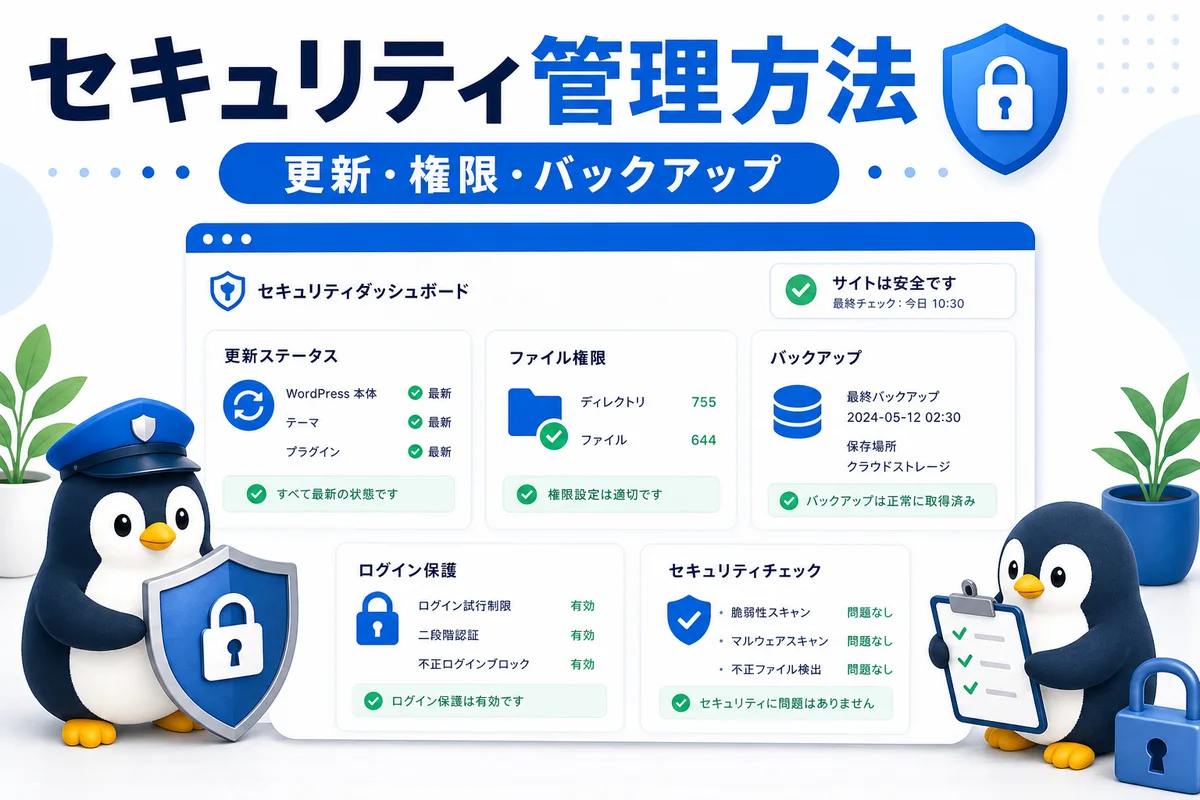
WordPressセキュリティ管理方法|更新・権限・バックアップで守る基本

ご訪問ありがとうございます。今回は「WordPressセキュリティ管理方法」についてご紹介します。WordPressは更新、権限管理、バックアップ、ログイン保護、プラグイン管理を組み合わせて守ります。この記事では日常運用で確認するポイントを整理します。
セキュリティ管理の全体像
- 本体・テーマ・プラグインを更新する
- ユーザー権限とパスワードを管理する
- バックアップと復旧手順を用意する
WordPressのセキュリティは、1つの設定だけで完了するものではありません。更新、権限、バックアップ、ログイン対策、不要機能の整理を継続して行います。
| 管理項目 | 目的 | 確認頻度 |
|---|---|---|
| 更新 | 脆弱性修正 | 定期確認 |
| 権限 | 不要な管理者権限を避ける | ユーザー追加時 |
| バックアップ | 復旧できる状態を保つ | 定期実行 |
| ログイン | 不正ログインを減らす | 常時 |
| プラグイン | 不要なリスクを減らす | 月次確認 |
注意
セキュリティ対策は、設定しただけで終わりではありません。更新とバックアップの確認を定期作業にします。
更新管理
- WordPress本体を最新に保つ
- テーマとプラグインも更新する
- 更新前後に表示を確認する
更新は、セキュリティ管理の基本です。古い本体、テーマ、プラグインを放置すると、既知の問題が残る可能性があります。
| 対象 | 確認内容 | 注意点 |
|---|---|---|
| WordPress本体 | 最新版か | 大きな更新前はバックアップ |
| テーマ | 公式更新の有無 | 子テーマ利用を確認 |
| プラグイン | 更新と互換性 | 一括更新しすぎない |
| PHP | サーバー側の対応 | 互換性を確認する |
実用例
更新後はトップページ、投稿ページ、管理画面、問い合わせフォームなど、重要なページだけでも確認します。
権限とログイン管理
- 管理者権限は必要最小限にする
- 強いパスワードを使う
- 使っていないユーザーを整理する
ユーザー権限は、サイトを守るうえで重要です。記事作成だけなら投稿者や編集者で足りる場合もあります。管理者権限は必要な人だけに限定します。
| 項目 | 管理方法 | 理由 |
|---|---|---|
| 管理者 | 必要最小限 | サイト全体を変更できるため |
| パスワード | 強く長いもの | 推測を防ぐ |
| 未使用ユーザー | 削除または権限変更 | 不要な入口を減らす |
| アプリケーションパスワード | 用途別に管理 | 不要時に削除しやすい |
補足
Codexや外部ツール用のアプリケーションパスワードは、通常ログインパスワードと分けて管理すると安全です。
公式情報・参考ページ
- WordPress公式のHardening資料を確認する
- バックアップと復旧手順を用意する
- プラグイン管理もセキュリティの一部として扱う
| 公式ページ | 確認できる内容 |
|---|---|
| Hardening WordPress | WordPressの安全性を高める考え方 |
| Roles and Capabilities | ユーザー権限 |
| Manage Plugins | プラグイン管理 |
まとめ
WordPressセキュリティ管理は、更新、権限、バックアップ、ログイン保護、プラグイン整理を組み合わせて行います。大きな変更前にはバックアップを取り、管理者権限は必要最小限にし、使っていないプラグインやユーザーを整理することが大切です。
名言:安全なサイト運用は、派手な対策よりも、小さな確認を続ける習慣から生まれます。