
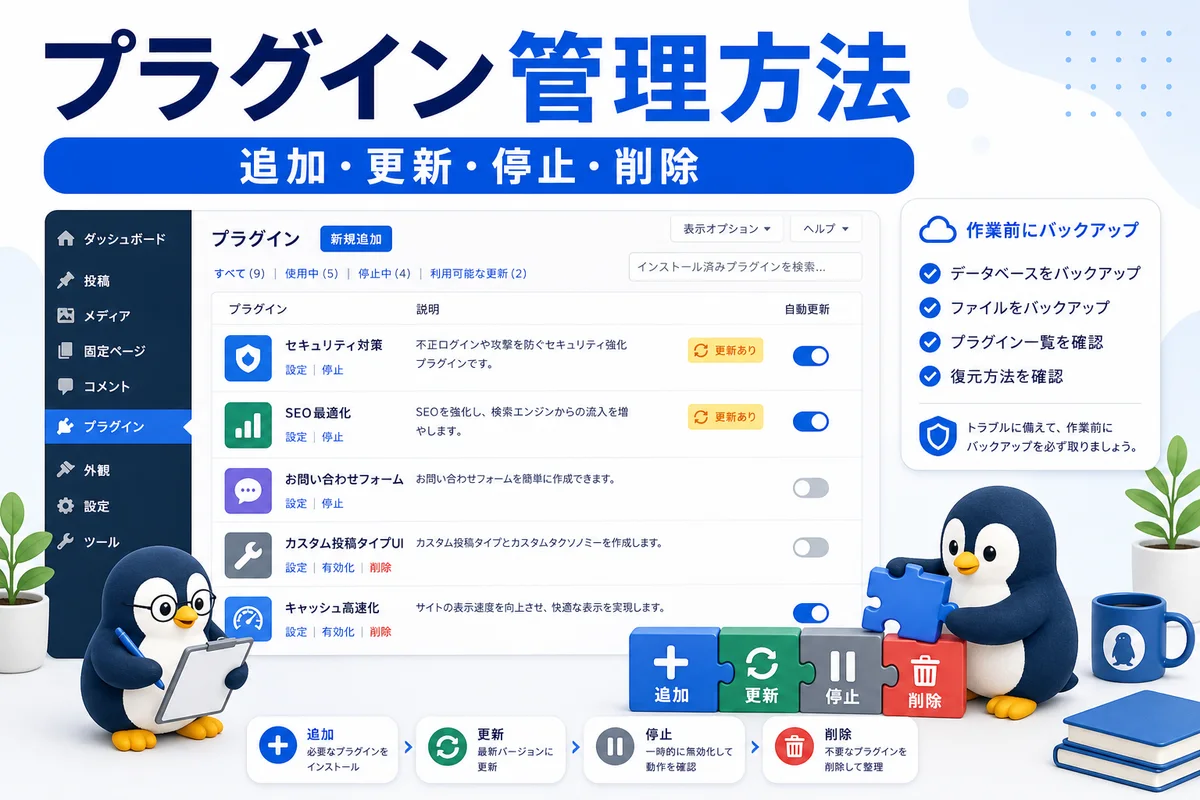
WordPressプラグイン管理方法|追加・更新・停止・削除を安全に進める基本

ご訪問ありがとうございます。今回は「WordPressプラグイン管理方法」についてご紹介します。プラグインは機能追加に便利ですが、入れすぎや更新放置は表示速度、セキュリティ、互換性に影響します。この記事では追加、更新、停止、削除の基本を整理します。
プラグイン管理の全体像
- プラグインはWordPressに機能を追加する仕組み
- 必要なものだけを有効化する
- 更新前にバックアップと互換性を確認する
プラグインは、フォーム、SEO補助、キャッシュ、セキュリティ、バックアップなどの機能を追加します。便利な一方で、数が増えるほど管理コストも上がります。
| 管理項目 | 目的 | 確認ポイント |
|---|---|---|
| 追加 | 必要な機能を入れる | 公式配布元、更新状況、評価 |
| 更新 | 不具合修正や安全性向上 | バックアップ後に実行 |
| 停止 | 一時的に機能を止める | 表示や機能への影響 |
| 削除 | 不要なコードを減らす | 設定データの扱い |
注意
使っていないプラグインでも、残しておくと管理対象になります。不要なものは停止だけでなく削除まで検討します。
追加前に確認すること
- 本当に必要な機能か確認する
- 最終更新日と互換性を見る
- 同じ機能の重複を避ける
新しいプラグインを入れる前に、既存テーマやプラグインで代用できるかを確認します。同じ機能を複数入れると、表示崩れや速度低下の原因になる場合があります。
| 確認項目 | 見る理由 | 判断 |
|---|---|---|
| 更新状況 | 現在のWordPressに対応しているか | 長期間未更新なら慎重にする |
| 評価・利用数 | 利用実績を見る | 極端に少ない場合は確認を増やす |
| 機能重複 | 競合を避ける | 同じ機能はまとめる |
| 公式情報 | 信頼性を確認する | 配布元を確認する |
実用例
SEO、キャッシュ、セキュリティ、画像圧縮は重複しやすい分野です。1つの目的に複数プラグインを入れないように整理します。
更新とバックアップ
- 更新前にバックアップを取る
- 重要サイトでは低アクセス時間帯に行う
- 更新後に主要ページを確認する
プラグイン更新は安全性を保つうえで重要です。ただし、更新によってテーマや他プラグインとの相性が変わる場合があるため、事前確認が必要です。
| 手順 | 内容 | 確認 |
|---|---|---|
| 1 | バックアップ | 復元できる状態にする |
| 2 | 更新内容確認 | 大きな変更か見る |
| 3 | 更新実行 | 一括更新しすぎない |
| 4 | 表示確認 | トップ、投稿、管理画面を見る |
補足
大量更新がある場合は、重要度の高いプラグインから少しずつ更新すると原因切り分けがしやすくなります。
公式情報・参考ページ
- WordPress公式のプラグイン管理資料を確認する
- 更新と削除はバックアップ後に行う
- 不要プラグインを定期的に見直す
| 公式ページ | 確認できる内容 |
|---|---|
| Manage Plugins | プラグイン管理の基本 |
| Plugin Handbook | プラグインの仕組み |
まとめ
WordPressプラグイン管理では、必要な機能だけを追加し、更新前にバックアップを取り、不要なプラグインは削除まで行うことが大切です。便利さだけで増やすのではなく、目的、更新状況、重複、表示速度、安全性を確認しながら運用すると安定します。
名言:プラグイン管理は、足す技術よりも、必要なものだけを残す判断が大切です。