
CodexでGoogleアドセンスを接続する方法|AdSense APIとOAuth設定手順

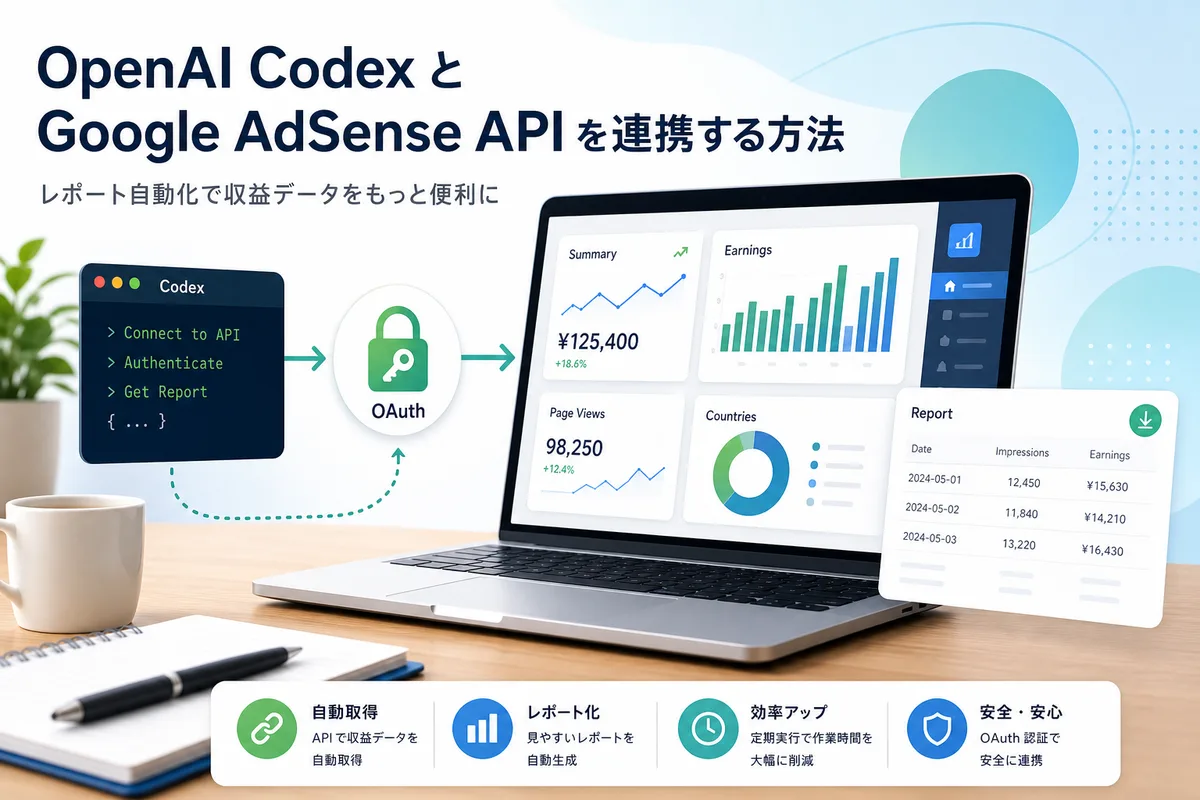
ご訪問ありがとうございます。今回は「CodexでGoogleアドセンスを接続する方法」についてご紹介します。Googleアドセンスの収益やレポートをCodexで確認したい場合は、AdSense Management APIを有効化し、OAuthクライアントJSONで本人のGoogleアカウント認証を行います。この記事では、APIキー・サービスアカウント・OAuthの違いを整理しながら、接続手順をご紹介します。
CodexとGoogleアドセンス接続の全体像
GoogleアドセンスのデータをCodexで扱う場合は、AdSense Management APIを使います。AdSense Management APIのリクエストは、Googleアカウント本人の許可を受けたOAuth 2.0認証で行います。
Codex側でできることは、Googleアドセンス管理画面の代わりに、APIから収益レポートやサイト情報を取得し、記事改善や収益分析に使いやすい形へ整理することです。
| 項目 | 役割 | 今回の使い方 |
|---|---|---|
| Google Cloud | APIとOAuthクライアントを作成する場所 | AdSense Management APIを有効化する |
| OAuthクライアントJSON | CodexがGoogle認証を開始するための設定ファイル | 安全な場所に保存して使う |
| Googleアカウント認証 | 本人がAdSenseデータへのアクセスを許可する手続き | 認証コードをCodexに渡す |
| AdSense Management API | AdSenseアカウント、サイト、レポートを取得するAPI | 収益分析やサイト別確認に使う |
APIキー・サービスアカウント・OAuthの違い
AdSense接続で重要なのは、APIキーではなくOAuthを使う点です。AdSenseデータはユーザーの収益情報を含むため、本人の同意を通したOAuth認証が基本になります。
| 認証方法 | 特徴 | AdSense接続での扱い |
|---|---|---|
| APIキー | プロジェクト識別や公開API向けに使う | AdSense収益データ取得には向きません |
| サービスアカウント | サーバー間連携や一部Google APIで使う | AdSenseの本人収益データ取得では通常使いません |
| OAuthクライアント | ユーザー本人がアクセスを許可する | CodexからAdSense APIを読む基本方式 |
Google Analytics 4やSearch Consoleではサービスアカウントを使う場面があります。一方、AdSenseでは本人のGoogleアカウントに紐づく収益データを扱うため、OAuthクライアントJSONを使う流れで整理すると迷いにくくなります。
Google Cloudで準備するもの
Google Cloudでは、AdSense Management APIの有効化、OAuth同意画面の設定、デスクトップアプリ用OAuthクライアントの作成を行います。
| 手順 | 作業内容 | 確認ポイント |
|---|---|---|
| 1 | Google Cloudで対象プロジェクトを選ぶ | 別プロジェクトと間違えない |
| 2 | AdSense Management APIを有効化する | APIとサービスで有効になっているか確認する |
| 3 | OAuth同意画面を設定する | テスト中ならテストユーザーを追加する |
| 4 | OAuth 2.0 クライアントIDを作成する | 種類はデスクトップアプリを選ぶ |
| 5 | JSONをダウンロードする | 公開フォルダやWordPressには置かない |
補足:OAuth同意画面が「テスト中」の場合、登録したテストユーザーだけが認証できます。自分のAdSense管理用Googleアカウントをテストユーザーに追加してから認証します。
Codex側で行う接続手順
Codexでは、OAuthクライアントJSONを安全な場所から読み込み、Googleの認証URLを開き、表示された認証コードを使ってアクセストークンを取得します。
| 流れ | Codexで行うこと | 目的 |
|---|---|---|
| 1 | OAuthクライアントJSONの保存場所を確認する | 認証に必要なクライアント情報を使う |
| 2 | AdSense用の認証URLを生成する | Googleログイン画面を開く |
| 3 | Googleアカウントでアクセスを許可する | AdSenseデータの読み取りを許可する |
| 4 | 認証コードをCodexに渡す | アクセストークンを取得する |
| 5 | 取得したトークンを安全に保存する | 次回以降のレポート取得を簡単にする |
収益確認が目的であれば、スコープは読み取り専用のhttps://www.googleapis.com/auth/adsense.readonlyを優先します。設定変更まで行う必要がある場合のみ、より広い権限を検討します。
AdSense APIで取得できる主な情報
AdSense Management APIでは、アカウント情報、サイト一覧、広告クライアント、保存済みレポート、任意条件のレポートなどを取得できます。
| 取得内容 | APIの例 | 活用例 |
|---|---|---|
| アカウント情報 | accounts.get |
接続先アカウントの確認 |
| サイト一覧 | accounts.sites.list |
AdSense登録サイトの確認 |
| 任意レポート | accounts.reports.generate |
日別収益、ページビュー、クリックなどの分析 |
| 保存済みレポート | accounts.reports.saved.list |
管理画面で作ったレポートの再利用 |
| ポリシー関連 | accounts.policyIssues |
問題検知時の確認 |
Codexで収益分析に使う流れ
AdSense APIの接続後は、収益データを取得し、Google Analytics 4やSearch Consoleのデータと合わせて見ると、記事テーマごとの収益貢献を整理しやすくなります。
| 分析テーマ | 見る指標 | 判断に使うこと |
|---|---|---|
| 日別の変化 | 収益、クリック、表示回数 | 急増・急減の確認 |
| サイト全体 | 月別収益、RPM、ページビュー | 季節性や成長傾向の確認 |
| 記事テーマ別 | GA4ページ別データとAdSense収益の組み合わせ | 収益に強いジャンルの把握 |
| SEO改善 | Search Consoleの検索流入とAdSense指標 | 流入はあるが収益が弱い記事の改善 |
Codexの基本的な使い方は、Codexとは?OpenAIのAIコーディングエージェントでできることと使い方で整理しています。Codexでできる作業全体を確認したい場合は、Codexの機能一覧も参考になります。
接続時の注意点
OAuthクライアントJSONやトークンは、WordPress本文、公開リポジトリ、共有フォルダに置かないことが大切です。AdSenseの収益情報は個人・事業の重要情報として扱います。
| 注意点 | 理由 | 対策 |
|---|---|---|
| JSONを公開しない | クライアント情報が含まれるため | 安全なローカルフォルダに保存する |
| 認証コードを使い回さない | 認証コードは一時的なもの | 必要なときだけ入力する |
| 読み取り専用を優先する | 収益分析では変更権限が不要なことが多い | adsense.readonlyを使う |
| テストユーザーを確認する | OAuthがテスト中だと未登録ユーザーは拒否される | Google Cloudで自分のアカウントを追加する |
| トークンを守る | 再認証なしでアクセスできる場合がある | 公開場所に保存しない |
公式情報・参考ページ
| 公式ページ | 確認できる内容 |
|---|---|
| AdSense Management API:直接リクエスト | OAuth 2.0認証、スコープ、APIリクエストの基本 |
| accounts.reports.generate | AdSenseレポート生成APIのパラメータ |
| accounts.sites.list | AdSenseアカウント内のサイト一覧取得 |
| OpenAI Codex公式ページ | Codexの概要と開発支援機能 |
まとめ
CodexでGoogleアドセンスを接続する場合は、Google CloudでAdSense Management APIを有効化し、OAuthクライアントJSONを使って本人のGoogleアカウント認証を行います。収益分析が目的なら、まずは読み取り専用スコープで接続し、日別収益、サイト一覧、レポートを取得する流れが安全です。GA4やSearch Consoleと組み合わせることで、記事テーマごとの収益貢献を整理し、次のリライトや内部リンク改善につなげられます。
名言:数字は答えではなく、次にどこを見るべきかを教えてくれる道しるべです。